Sobre o acesso SAML à sua organização
Ao habilitar o logon único SAML para sua organização, cada membro da organização pode vincular sua identidade externa no provedor de identidade (IdP) à sua conta existente em GitHub. Para acessar os recursos GitHubda sua organização, o membro deve ter uma sessão SAML ativa no navegador. Para acessar os recursos da sua organização usando a API ou o Git, o membro deve usar um personal access token ou uma chave SSH que tenha autorizado para uso na sua organização.
Você pode visualizar e revogar a identidade vinculada de cada integrante, as sessões ativas e as credenciais autorizadas na mesma página.
Visualizar e revogar uma identidade vinculada
Você pode ver a identidade de logon único que um membro vinculou à conta dele no GitHub.
Se um membro vincular a identidade errada à própria conta no GitHub, será possível revogar a identidade vinculada para permitir que ele repita a operação.
Quando disponível, a entrada incluirá dados de SCIM. Para saber mais, confira Sobre o SCIM para organizações.
Aviso
Para organizações que usam o SCIM:
- Revogar a identidade vinculada de um usuário em GitHub também removerá os metadados SAML e SCIM. Como resultado, o provedor de identidade não poderá sincronizar ou desprovisionar a identidade do usuário vinculada.
- Um administrador deverá revogar uma identidade vinculada por meio do provedor de identidade.
- Para revogar uma identidade vinculada e vincular uma conta diferente por meio do provedor de identidade, um administrador pode remover e atribuir novamente o usuário ao GitHub Enterprise Cloud aplicativo. Para obter mais informações, consulte a documentação do seu provedor de identidade.
Aviso
Se sua organização usa sincronização de equipe, revogar a identidade SSO de uma pessoa removerá essa pessoa de todas as equipes mapeadas para grupos IdP. Para saber mais, confira Sincronizar uma equipe com um grupo de provedor de identidade.
-
No canto superior direito de GitHub, clique na foto de perfil e clique em Your organizations.
-
Clique no nome da sua organização.
-
No nome da organização, clique em People.

-
Clique no nome do integrante cuja identidade vinculada você deseja visualizar ou revogar.
-
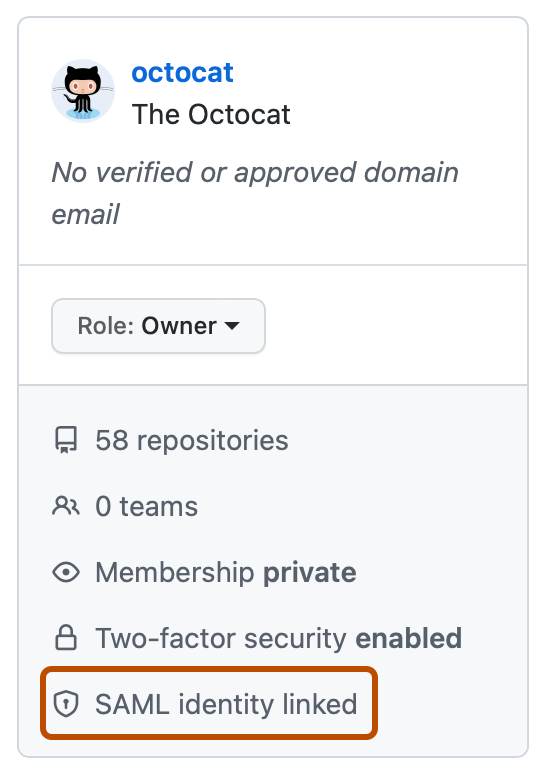
Na barra lateral esquerda, clique em Identidade do SAML vinculada.
-
Na "Identidade SSO vinculada", veja a identidade SSO vinculada para o integrante.
-
Para revogar a identidade vinculada, à direita da identidade, clique em Revogar.
-
Leia as informações e clique em Revogar identidade externa.


Visualizar e revogar uma sessão ativa de SAML
-
No canto superior direito de GitHub, clique na foto de perfil e clique em Your organizations.
-
Clique no nome da sua organização.
-
No nome da organização, clique em People.
-
Clique no nome do integrante cuja sessão SAML você gostaria de visualizar ou revogar.
-
Na barra lateral esquerda, clique em Identidade do SAML vinculada.
-
Em "Sessões ativas do SAML", veja as sessões ativas do SAML para o integrante.
-
Para revogar uma sessão, à direita da sessão que você deseja revogar, clique em Revogar.
Exibindo e revogando credenciais autorizadas para um único membro
Você pode ver cada personal access token e chave SSH que um membro autorizou para acesso à API e ao Git. Somente os últimos caracteres de cada token ou chave são visíveis. Se necessário, trabalhe com o integrante para determinar quais credenciais você deve revogar. Lembre-se de que a revogação de uma credencial remove apenas a autorização SAML. Ele não exclui o token subjacente ou a chave SSH.
-
No canto superior direito de GitHub, clique na foto de perfil e clique em Your organizations.
-
Clique no nome da sua organização.
-
No nome da organização, clique em People.
-
Clique no nome do integrante cujas credenciais autorizadas você gostaria de visualizar ou revogar.
-
Na barra lateral esquerda, clique em Identidade do SAML vinculada.
-
Em "Credenciais autorizadas", veja as credenciais autorizadas para o integrante.
-
Para revogar credenciais, à direita das credenciais que deseja revogar, clique em Revogar.
-
Leia as informações e clique em Entendi. Revogar o acesso para este token.
Responder a um incidente a partir das configurações da organização
Quando sua organização é afetada por um incidente de segurança, você pode responder impedindo o acesso programático às organizações.
Ações disponíveis:
- Revogue as autorizações de SSO para remover o acesso aos recursos da organização protegidos por SSO para credenciais de usuário em sua organização.
- Exclua chaves e tokens para remover tokens de usuários e chaves SSH na sua organização, mesmo que eles não tenham autorização de SSO (Enterprise Managed Users somente).
Na seção "Segurança de autenticação" das configurações da sua organização, você pode examinar contagens de tokens de usuário e chaves autorizadas para SSO (logon único). Em seguida, se necessário, você pode tomar medidas em relação às credenciais:
- Para membros individuais: revogue as autorizações de SSO ou exclua credenciais para um usuário específico ao responder a um incidente direcionado ou executar a limpeza de acesso de rotina.
- Para um tipo de credencial específico: revogue as autorizações de SSO ou exclua credenciais de um tipo selecionado, como apenas personal access tokens (classic), em toda a sua organização ou para um membro individual específico.
- Para todos os membros (ações em massa): execute uma ação em massa para revogar as autorizações de SSO ou excluir credenciais em todos os membros e todo/um tipo de credencial com suporte específico ao responder a um incidente de segurança importante.
- Use a interface do usuário da Web ou a API REST da organização para essas ações. Para saber mais, confira Pontos de extremidade de API REST para organizações, Pontos de extremidade de API REST para organizações, Pontos de extremidade de API REST para organizações e Pontos de extremidade de API REST para organizações.
- Todas as ações de autorização e revogação são capturadas no log de auditoria e os usuários afetados são notificados. Para saber mais, confira Revisar o log de auditoria da organização.
- Para ações de resposta a incidentes em toda a empresa, consulte Revogando autorizações de SSO ou excluindo credenciais em sua empresa.
Tomando medidas contra um membro específico
Você pode revogar as autorizações de SSO ou excluir credenciais de um usuário específico. Isso é útil para responder a incidentes que afetam contas individuais, como uma conta comprometida ou hardware perdido, ou para limpeza de acesso de rotina.
Revogando autorizações para um usuário específico
- Navegue até sua organização.
- Na parte superior da página, clique em Configurações.
- Na barra lateral esquerda, clique em Segurança de Autenticação.
- Na seção "Zona de perigo", clique em Revogar para ▼e clique em Um usuário específico.
- Selecione o usuário cujas autorizações você deseja revogar.
- Para confirmar, digite
USERNAME credentials(substituindoUSERNAMEpelo nome de usuário do usuário). - Clique em Revogar autorizações.
Excluindo credenciais para um usuário específico
Essa ação está disponível apenas para Enterprise Managed Users .
- Navegue até sua organização.
- Na parte superior da página, clique em Configurações.
- Na barra lateral esquerda, clique em Segurança de Autenticação.
- Na seção "Zona de perigo", clique em Excluir para ▼e, em seguida, clique em Um usuário específico.
- Selecione o usuário cujas credenciais você deseja excluir.
- Para confirmar, digite
USERNAME credentials(substituindoUSERNAMEpelo nome de usuário do usuário). - Clique em Excluir chaves e tokens.
Tomando medidas em relação a um tipo de credencial específico
Você pode revogar as autorizações de SSO ou excluir credenciais de um único tipo em toda a sua organização, sem afetar outros tipos de credencial. Por exemplo, você pode revogar as autorizações de SSO para todos personal access tokens (classic) , deixando as chaves SSH do usuário e outros tipos de credencial intocados.
Revogando autorizações para um tipo de credencial
- Navegue até sua organização.
- Na parte superior da página, clique em Configurações.
- Na barra lateral esquerda, clique em Segurança de Autenticação.
- Na seção "Zona de perigo", clique em Revogar para ▼e, em seguida, clique no tipo de credencial cujas autorizações você deseja revogar.
- Leia o aviso sobre o impacto dessa ação.
- Para confirmar, digite o nome da sua organização.
- Clique em Revogar autorizações.
Excluir credenciais de um tipo específico
Essa ação está disponível apenas para Enterprise Managed Users .
- Navegue até sua organização.
- Na parte superior da página, clique em Configurações.
- Na barra lateral esquerda, clique em Segurança de Autenticação.
- Na seção "Zona de perigo", clique em Excluir para ▼e, em seguida, clique no tipo de credencial cujas credenciais você deseja excluir.
- Leia o aviso sobre o impacto dessa ação.
- Para confirmar, digite o nome da sua organização.
- Clique em Excluir chaves e tokens.
Você também pode combinar essas ações com um usuário específico, selecionando um usuário primeiro e, em seguida, escolhendo um tipo de credencial ou executando qualquer ação para todos os usuários e, em seguida, escolhendo um tipo de credencial.