조직에 대한 SAML 액세스 정보
조직에 SAML Single Sign-On을 사용하도록 설정하면 각 조직 구성원이 ID 공급자(IdP)의 외부 ID를 기존 계정에 GitHub연결할 수 있습니다. 조직의 리소스에 GitHub액세스하려면 구성원이 브라우저에 활성 SAML 세션이 있어야 합니다. API 또는 Git을 사용하여 조직의 리소스에 액세스하려면 구성원은 조직에서 사용하도록 승인한 personal access token 또는 SSH 키를 사용해야 합니다.
동일한 페이지에서 각 멤버의 연결된 ID, 활성 세션 및 권한 있는 자격 증명을 보고 해지할 수 있습니다.
연결된 ID 보기 및 취소
멤버가 GitHub에서 계정에 연결한 Single Sign-On ID를 볼 수 있습니다.
멤버가 GitHub의 계정에 잘못된 ID를 연결하는 경우 연결된 ID를 해지하여 멤버가 다시 시도할 수 있도록 할 수 있습니다.
사용 가능한 경우 항목에 SCIM 데이터가 포함됩니다. 자세한 내용은 조직에 대한 SCIM 정보을(를) 참조하세요.
경고
SCIM을 사용하는 조직의 경우:
- 연결된 사용자 ID GitHub 를 해지하면 SAML 및 SCIM 메타데이터도 제거됩니다. 따라서 ID 공급자는 연결된 사용자 ID를 동기화하거나 프로비전을 해제할 수 없습니다.
- 관리자는 ID 공급자를 통해 연결된 ID를 취소해야 합니다.
- 연결된 ID를 해지하고 ID 공급자를 통해 다른 계정을 연결하기 위해 관리자는 사용자를 제거하고 애플리케이션에 다시 할당할 GitHub Enterprise Cloud 수 있습니다. 자세한 내용은 해당 ID 공급자의 설명서를 참조하세요.
경고
조직에서 팀 동기화를 사용하는 경우 사용자의 SSO ID를 철회하면 IdP 그룹에 매핑된 모든 팀에서 해당 사용자가 제거됩니다. 자세한 내용은 팀과 ID 공급자 그룹 동기화을(를) 참조하세요.
-
GitHub의 오른쪽 위 모서리에서 프로필 사진을 클릭한 다음, Your organizations를 클릭합니다.
-
조직 이름을 클릭합니다.
-
조직 이름에서 사람을 클릭합니다.

-
보거나 철회하려는 연결된 ID를 가진 구성원의 이름을 클릭합니다.
-
왼쪽 사이드바에서 연결된 SAML ID를 클릭합니다.
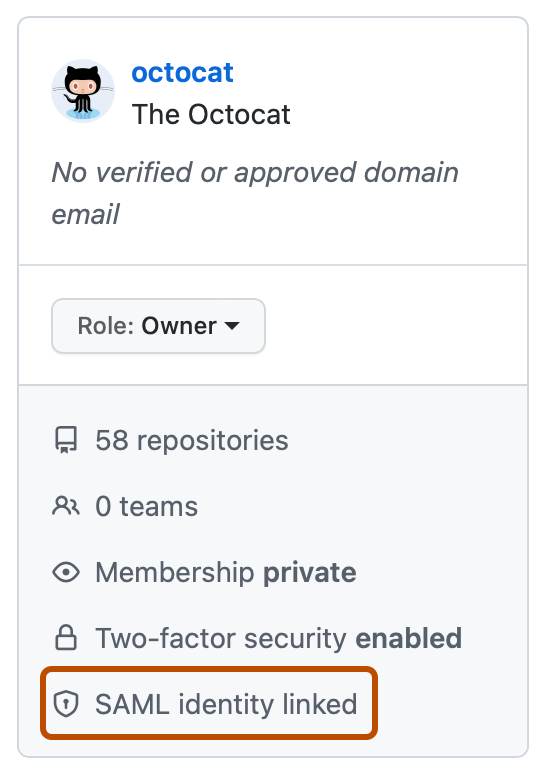
-
“연결된 SSO ID”에서 멤버에 대한 연결된 SSO ID를 봅니다.
-
연결된 ID를 취소하려면 ID 오른쪽에 있는 취소를 클릭합니다.
-
정보를 읽은 다음, 외부 ID 해지를 클릭합니다.


활성 SAML 세션 보기 및 취소
-
GitHub의 오른쪽 위 모서리에서 프로필 사진을 클릭한 다음, Your organizations를 클릭합니다.
-
조직 이름을 클릭합니다.
-
조직 이름에서 사람을 클릭합니다.
-
보거나 철회하려는 SAML 세션을 가진 구성원의 이름을 클릭합니다.
-
왼쪽 사이드바에서 연결된 SAML ID를 클릭합니다.
-
“활성 SAML 세션”에서 멤버에 대한 활성 SAML 세션을 봅니다.
-
세션을 취소하려면 취소하려는 세션 오른쪽에 있는 취소를 클릭합니다.
단일 멤버에 대한 권한 있는 자격 증명 보기 및 해지
멤버가 API 및 Git 액세스에 대해 권한을 부여한 각 personal access token 및 SSH 키를 볼 수 있습니다. 각 토큰 또는 키의 마지막 여러 문자만 표시됩니다. 필요한 경우 멤버와 협력하여 철회해야 하는 자격 증명을 결정합니다. 자격 증명을 해지하면 SAML 권한 부여만 제거됩니다. 기본 토큰 또는 SSH 키는 삭제하지 않습니다.
-
GitHub의 오른쪽 위 모서리에서 프로필 사진을 클릭한 다음, Your organizations를 클릭합니다.
-
조직 이름을 클릭합니다.
-
조직 이름에서 사람을 클릭합니다.
-
보거나 철회하려는 승인된 자격 증명을 가진 구성원의 이름을 클릭합니다.
-
왼쪽 사이드바에서 연결된 SAML ID를 클릭합니다.
-
“권한 있는 자격 증명”에서 멤버에 대한 권한 있는 자격 증명을 봅니다.
-
자격 증명을 취소하려면 취소하려는 자격 증명의 오른쪽에 있는 취소를 클릭합니다.
-
정보를 읽은 다음 이 토큰에 대한 액세스 권한을 철회합니다. 를 클릭합니다.
조직 설정에서 인시던트에 대응
조직이 보안 인시던트에 의해 영향을 받는 경우 조직에 프로그래밍 방식으로 액세스하지 못하게 하여 대응할 수 있습니다.
사용 가능한 작업은 다음과 같습니다.
- SSO 권한 부여를 취소 하여 조직의 사용자 자격 증명에 대한 SSO로 보호되는 조직 리소스에 대한 액세스를 제거합니다.
- 키와 토큰을 삭제 하여 SSO 권한 부여가 없는 경우에도 조직에서 사용자 토큰 및 SSH 키를 제거합니다(Enterprise Managed Users 전용).
조직 설정의 "인증 보안" 섹션에서 SSO(Single Sign-On)에 대해 권한이 부여된 사용자 토큰 및 키의 개수를 검토할 수 있습니다. 필요한 경우 자격 증명에 대해 조치를 취할 수 있습니다.
- 개별 멤버의 경우: 대상 인시던트에 응답하거나 일상적인 액세스 정리를 수행할 때 특정 사용자에 대한 SSO 권한 부여를 취소하거나 자격 증명을 삭제합니다.
- 특정 자격 증명 형식의 경우: 전체 조직 또는 특정 개별 구성원에 대해서만 SSO 권한 부여를 취소하거나 선택한 형식의 자격 증명을 personal access tokens (classic)삭제합니다.
- 모든 멤버(대량 작업): 대량 작업을 수행하여 주요 보안 인시던트에 응답할 때 SSO 권한 부여를 취소하거나 모든 멤버 및 모든/특정 지원 자격 증명 유형에서 자격 증명을 삭제합니다.
- 이러한 작업에는 웹 UI 또는 조직 REST API를 사용합니다. 자세한 내용은 조직에 대한 REST API 엔드포인트, 조직에 대한 REST API 엔드포인트, 조직에 대한 REST API 엔드포인트, 조직에 대한 REST API 엔드포인트을 참조하세요.
- 모든 권한 부여 해제 및 해지 작업은 감사 로그에 캡처되고 영향을 받는 사용자에게 알림이 표시됩니다. 자세한 내용은 조직의 감사 로그 검토을(를) 참조하세요.
- 엔터프라이즈 차원의 인시던트 대응 작업은 엔터프라이즈에서 SSO 권한 부여 취소 또는 자격 증명 삭제을 참조하세요.
특정 구성원에 대해 조치 취하기
특정 사용자에 대한 SSO 권한 부여를 취소하거나 자격 증명을 삭제할 수 있습니다. 이는 손상된 계정 또는 분실된 하드웨어와 같은 개별 계정에 영향을 주는 인시던트에 대응하거나 일상적인 액세스 정리에 유용합니다.
특정 사용자에 대한 권한 부여 취소
- 조직으로 이동하세요.
- 페이지 맨 위에서 설정을 클릭합니다.
- 왼쪽 사이드바에서 인증 보안을 클릭합니다.
- "위험 영역" 섹션에서 [취소]를 클릭한 다음 특정 사용자를 클릭합니다.
- 권한 부여를 취소할 사용자를 선택합니다.
- 확인하려면
USERNAME credentials를 입력하세요(USERNAME는 사용자의 사용자 이름으로 바꾸세요). - 권한 부여 취소를 클릭합니다.
특정 사용자에 대한 자격 증명 삭제
이 작업은 Enterprise Managed Users에서만 사용할 수 있습니다.
- 조직으로 이동하세요.
- 페이지 맨 위에서 설정을 클릭합니다.
- 왼쪽 사이드바에서 인증 보안을 클릭합니다.
- "위험 영역" 섹션에서 [삭제]를 클릭한 다음 특정 사용자를 클릭합니다.
- 자격 증명을 삭제할 사용자를 선택합니다.
- 확인하려면
USERNAME credentials를 입력하세요(USERNAME는 사용자의 사용자 이름으로 바꾸세요). - 키 및 토큰 삭제를 클릭합니다.
특정 자격 증명 형식에 대한 작업 수행
다른 자격 증명 형식에 영향을 주지 않고 전체 조직에서 SSO 권한 부여를 취소하거나 단일 형식의 자격 증명을 삭제할 수 있습니다. 예를 들어 사용자 SSH 키 및 기타 자격 증명 형식을 그대로 유지하면서 모두 personal access tokens (classic) 에 대한 SSO 권한 부여를 취소할 수 있습니다.
자격 증명 형식에 대한 권한 부여 취소
- 조직으로 이동하세요.
- 페이지 맨 위에서 설정을 클릭합니다.
- 왼쪽 사이드바에서 인증 보안을 클릭합니다.
- "위험 영역" 섹션에서 [취소] 를 클릭한 다음 권한 부여를 해지하려는 자격 증명 형식을 클릭합니다.
- 이 작업의 영향에 대한 경고를 읽습니다.
- 확인하려면 조직의 이름을 입력합니다.
- 권한 부여 취소를 클릭합니다.
특정 형식의 자격 증명 삭제
이 작업은 Enterprise Managed Users에서만 사용할 수 있습니다.
- 조직으로 이동하세요.
- 페이지 맨 위에서 설정을 클릭합니다.
- 왼쪽 사이드바에서 인증 보안을 클릭합니다.
- "위험 영역" 섹션에서 [삭제]를 클릭한 다음 자격 증명을 삭제하려는 자격 증명 형식을 클릭합니다.
- 이 작업의 영향에 대한 경고를 읽습니다.
- 확인하려면 조직의 이름을 입력합니다.
- 키 및 토큰 삭제를 클릭합니다.
먼저 사용자를 선택한 다음 자격 증명 유형을 선택하거나 모든 사용자에 대해 작업을 수행한 다음 자격 증명 유형을 선택하여 이러한 작업을 특정 사용자와 결합할 수도 있습니다.