À propos de l’accès SAML à votre organisation
Lorsque vous activez l’authentification unique SAML pour votre organisation, chaque membre de l’organisation peut lier son identité externe sur votre fournisseur d’identité (IDP) à son compte existant sur GitHub. Pour accéder aux ressources de votre organisation sur GitHub, le membre doit avoir une session SAML active dans son navigateur. Pour accéder aux ressources de votre organisation via l’API ou Git, le membre doit utiliser un jeton d’accès personnel personal access token ou une clé SSH que le membre a autorisés pour une utilisation avec votre organisation.
Vous pouvez afficher et révoquer l’identité liée, les sessions actives et les informations d’identification autorisées de chaque membre sur la même page.
Visualisation et révocation d’une identité liée
Vous pouvez voir l’identité d’authentification unique qu’un membre a liée à son compte dans GitHub.
Si un membre lie la mauvaise identité à son compte dans GitHub, vous pouvez révoquer l’identité liée pour autoriser le membre à réessayer.
Lorsqu'elle est disponible, l'entrée comportera les données SCIM. Pour plus d’informations, consultez « À propos de SCIM pour les organisations ».
Avertissement
Pour les organisations utilisant SCIM :
- La révocation d’une identité utilisateur liée sur GitHub supprimera également les métadonnées SAML et SCIM. Par conséquent, le fournisseur d’identité ne pourra pas synchroniser ou déprovisionner l’identité utilisateur liée.
- Un administrateur doit révoquer une identité liée via le fournisseur d’identité.
- Pour révoquer une identité liée et lier un autre compte via le fournisseur d’identité, un administrateur peut supprimer puis réattribuer l’utilisateur à l’application GitHub Enterprise Cloud. Pour plus d’informations, consultez la documentation de votre fournisseur d’identité.
Avertissement
Si votre organisation utilise la synchronisation d’équipe, la révocation de l’identité SSO d’une personne supprime cette personne des équipes mappées aux groupes IdP. Pour plus d’informations, consultez « Synchronisation d’une équipe avec un groupe de fournisseurs d’identité ».
-
Dans le coin supérieur droit de GitHub, cliquez sur votre photo de profil, puis sur Vos organisations.
-
Cliquez sur le nom de votre organisation.
-
Sous le nom de votre organisation, cliquez sur Personnes.

-
Cliquez sur le nom du membre dont vous souhaitez afficher ou révoquer l’identité liée.
-
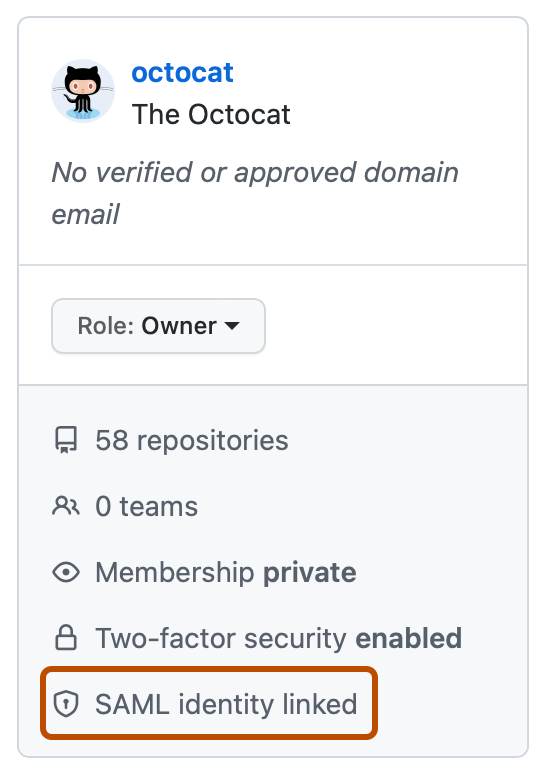
Dans la barre latérale gauche, cliquez sur Identité SAML liée.
-
Sous « Identité SSO liée », affichez l’identité SSO liée pour le membre.
-
Pour révoquer l’identité liée, à droite de l’identité, cliquez sur Révoquer.
-
Lisez les informations, puis cliquez sur Révoquer l’identité externe.


Visualisation et révocation d’une session SAML active
-
Dans le coin supérieur droit de GitHub, cliquez sur votre photo de profil, puis sur Vos organisations.
-
Cliquez sur le nom de votre organisation.
-
Sous le nom de votre organisation, cliquez sur Personnes.
-
Cliquez sur le nom du membre dont vous souhaitez afficher ou révoquer la session SAML.
-
Dans la barre latérale gauche, cliquez sur Identité SAML liée.
-
Sous « Sessions SAML actives », consultez les sessions SAML actives pour le membre.
-
Pour révoquer une session, à droite de la session que vous souhaitez révoquer, cliquez sur Révoquer.
Afficher et révoquer les identifiants autorisés d’un membre
Vous pouvez voir chaque personal access token et clé SSH qu’un membre a autorisé pour l’accès API et Git. Seuls les derniers caractères de chaque jeton ou clé sont visibles. Si nécessaire, contactez le membre pour déterminer les informations d’identification que vous devez révoquer. N’oubliez pas que la révocation d’informations d’identification supprime uniquement l’autorisation SAML. Elle ne supprime pas le jeton sous-jacent ou la clé SSH.
-
Dans le coin supérieur droit de GitHub, cliquez sur votre photo de profil, puis sur Vos organisations.
-
Cliquez sur le nom de votre organisation.
-
Sous le nom de votre organisation, cliquez sur Personnes.
-
Cliquez sur le nom du membre dont vous aimeriez afficher ou révoquer les informations d’identification autorisées.
-
Dans la barre latérale gauche, cliquez sur Identité SAML liée.
-
Sous « Informations d’identification autorisées », consultez les informations d’identification autorisées pour le membre.
-
Pour révoquer les informations d’identification, cliquez sur Révoquer à droite des informations d’identification à révoquer.
-
Lisez les informations, puis cliquez sur Je comprends, révoquer l’accès de ce jeton.
Réponse à un incident à partir des paramètres de l’organisation
Lorsque votre organisation est affectée par un incident de sécurité, vous pouvez répondre en empêchant l’accès par programmation aux organisations.
Actions disponibles :
- Révoquez les autorisations d’authentification unique pour supprimer l’accès aux ressources d’organisation protégées par l’authentification unique pour les informations d’identification utilisateur de votre organisation.
- Supprimez les clés et les jetons pour supprimer les jetons utilisateur et les clés SSH de votre organisation, même s’ils n’ont pas d’autorisation d’authentification unique (Enterprise Managed Users uniquement).
Dans la section « Sécurité de l’authentification » de vos paramètres d’organisation, vous pouvez passer en revue les nombres de jetons utilisateur et de clés autorisés pour l’authentification unique (SSO). Ensuite, si nécessaire, vous pouvez effectuer des actions sur les informations d’identification :
- Pour les membres individuels : révoquez des autorisations d’authentification unique ou supprimez des informations d’identification pour un utilisateur spécifique lors de la réponse à un incident ciblé ou effectuez un nettoyage d’accès de routine.
- Pour un type d’informations d’identification spécifique : révoquez des autorisations d’authentification unique ou supprimez les informations d’identification d’un type sélectionné, par exemple uniquement personal access tokens (classic), dans l’ensemble de votre organisation ou pour un membre individuel spécifique.
- Pour tous les membres (actions en bloc) : effectuez une action en bloc pour révoquer des autorisations d’authentification unique ou supprimer des informations d’identification sur tous les membres et tous/un type d’informations d’identification pris en charge spécifique lors de la réponse à un incident de sécurité majeur.
- Utilisez l’interface utilisateur web ou l’API REST de l’organisation pour ces actions. Pour plus d’informations, consultez Points de terminaison d’API REST pour les organisations, Points de terminaison d’API REST pour les organisations, Points de terminaison d’API REST pour les organisations et Points de terminaison d’API REST pour les organisations.
- Toutes les actions de dé-autorisation et de révocation sont capturées dans le journal d’audit et les utilisateurs concernés sont avertis. Pour plus d’informations, consultez « Examen du journal d’audit de votre organisation ».
- Pour connaître les actions de réponse aux incidents à l’échelle de l’entreprise, consultez Révocation des autorisations d’authentification unique ou suppression d’informations d’identification dans votre entreprise.
Prendre des mesures contre un membre spécifique
Vous pouvez révoquer des autorisations d’authentification unique ou supprimer des informations d’identification pour un utilisateur spécifique. Cela est utile pour répondre aux incidents affectant des comptes individuels, tels qu’un compte compromis ou un matériel perdu, ou pour le nettoyage d’accès de routine.
Révocation des autorisations pour un utilisateur spécifique
- Accédez à votre organisation.
- En haut de la page, cliquez sur Paramètres.
- Dans la barre latérale gauche, cliquez sur Sécurité de l’authentification.
- Dans la section « Zone de danger », cliquez sur Révoquer pour ▼, puis cliquez sur Un utilisateur spécifique.
- Sélectionnez l’utilisateur dont vous souhaitez révoquer les autorisations.
- Pour confirmer, tapez
USERNAME credentials(en remplaçantUSERNAMEpar le nom d’utilisateur de l’utilisateur). - Cliquez sur Révoquer les autorisations.
Suppression d’informations d’identification pour un utilisateur spécifique
Cette action est disponible pour Enterprise Managed Users uniquement.
- Accédez à votre organisation.
- En haut de la page, cliquez sur Paramètres.
- Dans la barre latérale gauche, cliquez sur Sécurité de l’authentification.
- Dans la section « Zone de danger », cliquez sur Supprimer pour ▼, puis cliquez sur Un utilisateur spécifique.
- Sélectionnez l’utilisateur dont vous souhaitez supprimer les informations d’identification.
- Pour confirmer, tapez
USERNAME credentials(en remplaçantUSERNAMEpar le nom d’utilisateur de l’utilisateur). - Cliquez sur Supprimer les clés et les jetons.
Action sur un type d’informations d’identification spécifique
Vous pouvez révoquer des autorisations d’authentification unique ou supprimer des informations d’identification d’un type unique dans l’ensemble de votre organisation, sans affecter d’autres types d’informations d’identification. Par exemple, vous pouvez révoquer les autorisations SSO pour tous les personal access tokens (classic) tout en laissant inchangés les clés SSH des utilisateurs et les autres types d’informations d’identification.
Révoquer les autorisations pour un type d’identifiant
- Accédez à votre organisation.
- En haut de la page, cliquez sur Paramètres.
- Dans la barre latérale gauche, cliquez sur Sécurité de l’authentification.
- Dans la section « zone de danger », cliquez sur Révoquer pour ▼, puis sur le type d’identifiants pour lequel vous souhaitez révoquer les autorisations.
- Lisez l’avertissement sur l’impact de cette action.
- Pour confirmer, tapez le nom de votre organisation.
- Cliquez sur Révoquer les autorisations.
Suppression des informations d’identification d’un type spécifique
Cette action est disponible pour Enterprise Managed Users uniquement.
- Accédez à votre organisation.
- En haut de la page, cliquez sur Paramètres.
- Dans la barre latérale gauche, cliquez sur Sécurité de l’authentification.
- Dans la section « Zone de danger », cliquez sur Supprimer pour ▼, puis cliquez sur le type d’informations d’identification que vous souhaitez supprimer.
- Lisez l’avertissement sur l’impact de cette action.
- Pour confirmer, tapez le nom de votre organisation.
- Cliquez sur Supprimer les clés et les jetons.
Vous pouvez également combiner ces actions avec un utilisateur spécifique, en sélectionnant d’abord un utilisateur, puis en choisissant un type d’informations d’identification, ou en effectuant une action pour tous les utilisateurs, puis en choisissant un type d’informations d’identification.