Vous pouvez bloquer les non-membres à partir des paramètres de votre organisation ou du contenu dans les référentiels de l’organisation.
Vous pouvez également fermer les problèmes ouverts, les demandes de tirage et les discussions que l’utilisateur a ouvertes dans les référentiels appartenant à l’organisation. Les modérateurs d’organisation peuvent fermer du contenu uniquement dans les référentiels où ils ont accès en écriture. Lorsque vous bloquez un utilisateur à partir d’un commentaire, vous pouvez choisir d’envoyer à l’utilisateur une notification expliquant qu’il a été bloqué et pourquoi. Sinon, l’utilisateur ne reçoit aucune notification lui indiquant que vous l’avez bloqué. Les utilisateurs bloqués peuvent toujours supprimer leur contenu existant.
Quand vous bloquez un utilisateur, vous pouvez choisir de le bloquer indéfiniment ou pour une durée spécifique. Si vous bloquez une personne pour une durée spécifique, elle est automatiquement débloquée à l’expiration du délai choisi. Si vous bloquez une personne indéfiniment, vous pouvez la débloquer manuellement à tout moment. Pour plus d’informations, consultez « Déblocage de l’accès d’un utilisateur à votre organisation ».
Conseil
Si vous bloquez un utilisateur en raison d'une conversation animée, envisagez de verrouiller la conversation afin que seuls les collaborateurs puissent la commenter. Pour plus d’informations, consultez « Verrouillage des conversations ».
Au moment où vous bloquez l’accès d’un utilisateur à votre organisation :
- L’utilisateur ne peut plus voir les dépôts de votre organisation
- Les étoiles et les affectations de problèmes de l’utilisateur sont supprimées de vos dépôts
- Les votes de l’utilisateur sur les discussions ou les commentaires dans les dépôts de votre organisation sont supprimés
- L’utilisateur est supprimé en tant que collaborateur dans les dépôts de votre organisation
- Les contributions de l’utilisateur aux dépôts de votre organisation ne sont plus comptées à son profit
- Toutes les invitations en attente pour l’accès à un dépôt ou une organisation, et qui sont adressées à l’utilisateur bloqué, sont annulées
- Les commentaires de l’utilisateur sur les avis de sécurité du référentiel sont masqués
Une fois que vous avez bloqué l’accès d’un utilisateur à votre organisation, il ne peut plus :
- Effectuez des références croisées vers les dépôts de votre organisation dans les commentaires
- Dupliquer, voir, épingler ou marquer d’une étoile les dépôts de votre organisation
Dans les dépôts de votre organisation, les utilisateurs bloqués ne peuvent pas non plus :
- Problèmes ouverts
- Envoyer, fermer ou fusionner des pull requests
- Commenter sur des issues, des pull requests ou des commits
- Commentaires sur les avis de sécurité du référentiel
- Ajouter ou modifier des pages wiki
Le blocage d’un utilisateur d’un commentaire ne supprime pas le problème d’origine, la demande de tirage ou l’avis de sécurité.
Bloquer un utilisateur de l’accès au contenu du dépôt
Vous devez être propriétaire ou modérateur de l’organisation pour bloquer un utilisateur d’un avis de sécurité de référentiel.
-
Accédez au problème, à la demande de tirage ou à l’avis de sécurité du référentiel qui contient la description ou le commentaire dont vous souhaitez bloquer l’auteur.
-
Dans le coin supérieur droit de la description ou du commentaire, cliquez sur Bloquer l’utilisateur.
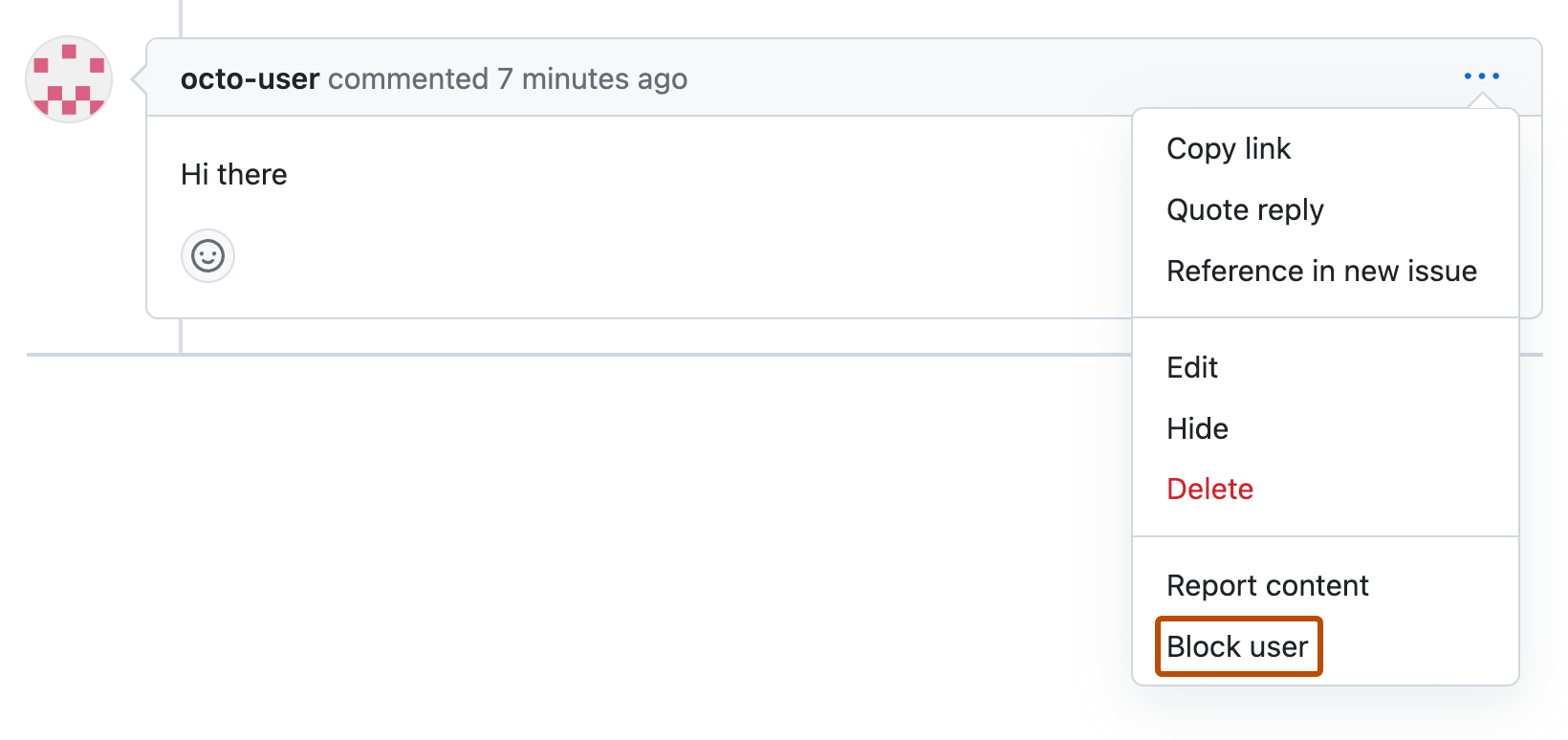
-
Si vous souhaitez limiter la durée du blocage, sélectionnez le menu déroulant Bloquer l’utilisateur et cliquez sur la durée pendant laquelle vous souhaitez bloquer l’utilisateur.
-
Si vous le souhaitez, sélectionnez Fermer toutes les issues, pull requests et discussions ouvertes par cet utilisateur.
-
Si vous souhaitez masquer tous les commentaires faits par l’utilisateur dans l’organisation, sélectionnez Masquer les commentaires de cet utilisateur, puis choisissez un motif.
-
Si vous souhaitez notifier à l’utilisateur la raison pour laquelle il est bloqué, sélectionnez Envoyer une notification à cet utilisateur.
-
Pour bloquer l’utilisateur, cliquez sur Bloquer l’utilisateur à partir de l’organisation ou sur Bloquer l’utilisateur à partir de l’organisation et envoyer un message.

Blocage d’un utilisateur dans les paramètres de l’organisation
-
Pour bloquer un membre de l’organisation, vous devez d’abord supprimer l’utilisateur de l’organisation.
-
Dans le coin supérieur droit de GitHub, cliquez sur votre photo de profil, puis sur Vos organisations.
-
Sélectionnez une organisation en cliquant dessus.
-
Sous le nom de votre organisation, cliquez sur Settings. Si vous ne voyez pas l’onglet « Paramètres », sélectionnez le menu déroulant , puis cliquez sur Paramètres.

-
Dans la barre latérale, sélectionnez Modération, puis cliquez sur Utilisateurs bloqués.
-
Sous « Bloquer un utilisateur », dans le champ de texte, tapez le nom d’utilisateur de l’utilisateur à bloquer.
-
Si vous souhaitez limiter la durée du blocage, à côté du champ de texte, sélectionnez le menu déroulant Options de blocage et cliquez sur la durée pendant laquelle vous souhaitez bloquer l’utilisateur.
-
Si vous le souhaitez, sélectionnez Fermer toutes les issues, pull requests et discussions ouvertes par cet utilisateur.
-
Cliquez sur Bloquer l’utilisateur.
-
Si vous le souhaitez, pour ajouter une note décrivant la raison pour laquelle un utilisateur a été bloqué, cliquez sur Ajouter une note. La note sera visible par les propriétaires et les modérateurs de l’organisation.

Bloquer un utilisateur dans une discussion
-
Naviguez jusqu'à la discussion dont vous souhaitez bloquer l'auteur.
-
Dans le coin supérieur droit du commentaire, cliquez sur Bloquer l’utilisateur.
-
Si vous souhaitez limiter la durée du blocage, sélectionnez le menu déroulant Bloquer l’utilisateur et cliquez sur la durée pendant laquelle vous souhaitez bloquer l’utilisateur.
-
Si vous le souhaitez, sélectionnez Fermer toutes les issues, pull requests et discussions ouvertes par cet utilisateur.
-
Si vous souhaitez masquer tous les commentaires faits par l’utilisateur dans l’organisation, sélectionnez Masquer les commentaires de cet utilisateur, puis choisissez un motif.
-
Cliquez sur Bloquer l'utilisateur de l'organization.
Pour aller plus loin
- Affichage des utilisateurs dont vous avez bloqué l’accès à votre organisation
- Déblocage de l’accès d’un utilisateur à votre organisation
- Blocage de l’accès d’un utilisateur à votre compte personnel
- Déblocage de l’accès d’un utilisateur à votre compte personnel
- Signalement d’abus ou de courrier indésirable