Un código de conducta define las normas para participar en una comunidad. Señala un entorno inclusivo que respeta todas las contribuciones. También describe los procedimientos para tratar problemas entre los miembros de la comunidad de tu proyecto. Para obtener más información sobre por qué un código de conducta define los estándares y las expectativas de participación en una comunidad, consulte la Guía de código abierto.
Antes de adoptar un código de conducta para tu proyecto:
- Investigue diferentes códigos de conducta diseñados para proyectos de código abierto. Elije uno que refleje los estándares de tu comunidad.
- Considera cuidadosamente si estás dispuesto y puedes hacerlo cumplir.
Puede agregar un código de conducta al proyecto creando manualmente un archivo de código de conducta personalizado. Si utilizas un código de conducta que escriba otra persona u organización, asegúrate de utilizar los lineamientos de adjudicación de la fuente.
Puede crear un código de conducta predeterminado para su organización o cuenta personal. Para más información, consulta Creación de un archivo predeterminado de mantenimiento de la comunidad.
Agregar un código de conducta manualmente
Puede agregar manualmente un código de conducta al proyecto.
-
En GitHub, navegue hasta la página principal del repositorio.
-
Encima de la lista de archivos, selecciona el menú desplegable Add file y después haz clic en Create new file.
Como alternativa, puedes hacer clic en en la vista de árbol de archivos a la izquierda.

-
En el campo nombre de archivo, escriba la ruta de acceso y el nombre del archivo. GitHub busca un código de conducta en el
.githubdirectorio, después la raíz del repositorio, eldocsdirectorio y usa el primer archivo que encuentra.- Para agregar el código de conducta al directorio del
.githubrepositorio, escriba .github/CODE_OF_CONDUCT.md. - Para agregar el código de conducta al directorio raíz del repositorio, escriba CODE_OF_CONDUCT.md.
- Para agregar el código de conducta al directorio del
docsrepositorio, escriba docs/CODE_OF_CONDUCT.md.
- Para agregar el código de conducta al directorio del
-
En el archivo nuevo, agrega tu código de conducta personalizado.
-
Haga clic en Confirmar cambios.
-
En el campo de "Mensaje de confirmación", escriba un mensaje de confirmación corto y significativo que describa la modificación que hizo en el archivo. Puedes atribuir el cambio a mas de un autor en el mensaje del mismo. Para más información, consulta Creación de un commit con varios autores o en nombre de una organización.
-
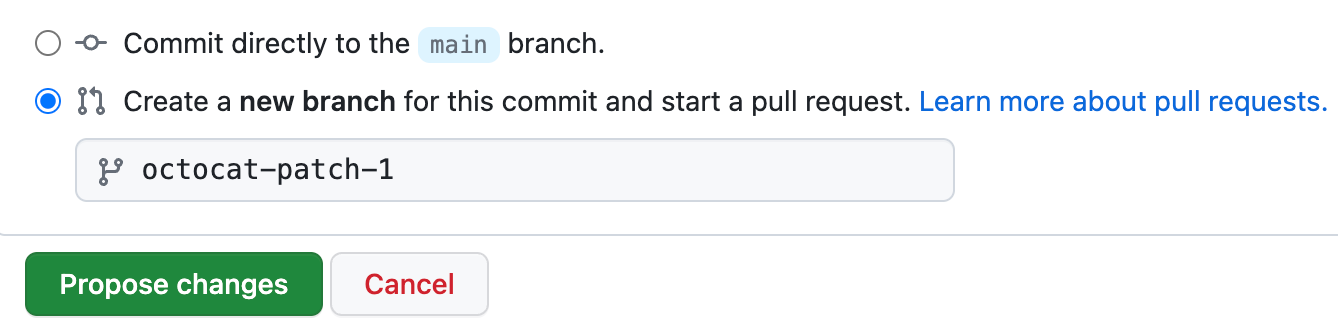
Debajo de los campos para el mensaje de confirmación, decide si deseas agregar tu confirmación a la rama actual o a una rama nueva. Debajo de los campos del mensaje de confirmación, decide si deseas agregar tu confirmación a la rama actual o a una nueva rama. Si tu rama actual es la rama predeterminada, debes elegir crear una nueva rama para tu confirmación y después crear una solicitud de extracción. Para más información, consulta Crear una solicitud de incorporación de cambios.
-
Haz clic en Confirmar cambios o Proponer cambios.

