Acerca del acceso de SAML a tu organización
Al habilitar el inicio de sesión único de SAML para su organización, cada miembro de la organización puede vincular su identidad externa en el proveedor de identidades (IdP) a su cuenta existente en GitHub. Para acceder a los recursos de la organización en GitHub, el miembro debe tener una sesión SAML activa en su explorador. Para acceder a los recursos de su organización mediante la API o Git, el miembro debe usar una personal access token clave SSH o que el miembro haya autorizado para su uso con su organización.
Puedes ver y revocar la identidad vinculada de cada miembro, sesiones activas y credenciales auotrizadas en la misma página.
Visualizar y revocar un identificativo vinculado
Puede ver la identidad de inicio de sesión único que un miembro vinculó a su cuenta en GitHub.
Si un miembro vincula una identidad errónea con su cuenta en GitHub, puede revocar la identidad vinculada para permitir que el miembro vuelva a intentar la vinculación.
Cuando esté disponible, la entrada incluirá datos de SCIM. Para más información, consulta Acerca de SCIM para las organizaciones.
Advertencia
Para organizaciones que usan SCIM:
- Revocar una identidad de usuario vinculada en GitHub también quitará los metadatos SAML y SCIM. Como resultado, el proveedor de identidad no podrá sincronizar o desaprovisionar la identidad de usuario enlazada.
- Un administrador deberá revocar una identidad enlazada a través del proveedor de identidad.
- Para revocar una identidad vinculada y vincular una cuenta diferente a través del proveedor de identidades, un administrador puede quitar y volver a asignar el usuario a la GitHub Enterprise Cloud aplicación. Para obtener más información, consulta la documentación de tu proveedor de identidad.
Advertencia
Si tu organización utiliza la sincronización de equipos, al revocar la identidad de inicio de sesión único de una persona, esa persona se quitará de los equipos asignados a los grupos del proveedor de identidades. Para más información, consulta Sincronizar un equipo con un grupo de proveedores de identidad.
-
En la esquina superior derecha de GitHub, haz clic en la foto del perfil y luego en Your organizations.
-
Haz clic en el nombre de tu organización.
-
En el nombre de la organización, haz clic en Personas.

-
Da clic en el nombre del miembro cuya identidad vinculada quisieras ver o revocar.
-
En la barra lateral de la izquierda, haga clic en Identidad vinculada de SAML.
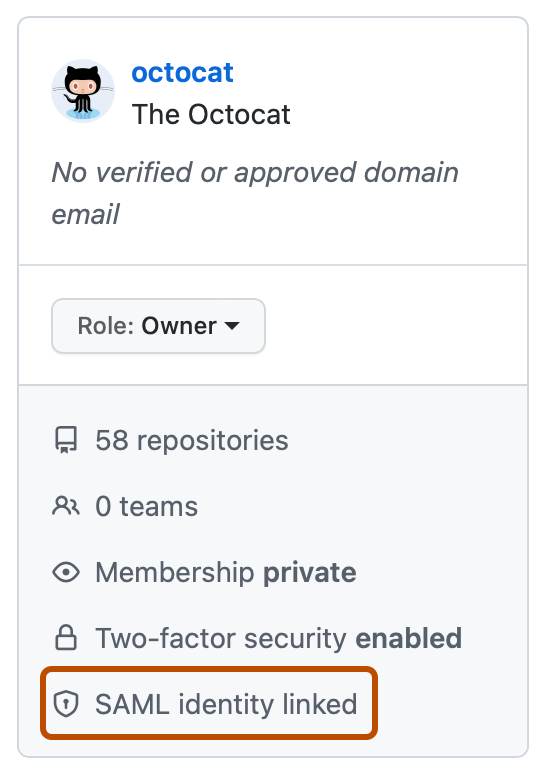
-
Visualiza la identidad de SSO vinculada para el miembro debajo de "Identidad de SSO vinculada".
-
Para revocar la identidad vinculada, a la derecha de la identidad, haga clic en Revocar.
-
Lea la información y haga clic en Revocar identidad externa.


Visualizar y revocar una sesión activa de SAML
-
En la esquina superior derecha de GitHub, haz clic en la foto del perfil y luego en Your organizations.
-
Haz clic en el nombre de tu organización.
-
En el nombre de la organización, haz clic en Personas.
-
Da clic en el nombre del miembro cuya sesión de SAML quisieras ver o revocar.
-
En la barra lateral de la izquierda, haga clic en Identidad vinculada de SAML.
-
Visualiza las sesiones activas de SAML para el miembro debajo de "Sesiones de SAML activas".
-
Para revocar una sesión, a la derecha de la sesión que quieras revocar, haz clic en Revocar.
Visualización y revocación de credenciales autorizadas para un único miembro
Puede ver cada personal access token y clave SSH que un miembro haya autorizado para el acceso a la API y Git. Sólo se pueden ver los últimos caracteres de cada token o llave. De ser necesario, trabaja en conjunto con el miembro para determinar qué credenciales deberías revocar. Tenga en cuenta que revocar una credencial solo quita la autorización de SAML. No elimina el token subyacente ni la clave SSH.
-
En la esquina superior derecha de GitHub, haz clic en la foto del perfil y luego en Your organizations.
-
Haz clic en el nombre de tu organización.
-
En el nombre de la organización, haz clic en Personas.
-
Da clic en el nombre del miembro cuyas credenciales autorizadas quisieras ver o revocar.
-
En la barra lateral de la izquierda, haga clic en Identidad vinculada de SAML.
-
Visualiza las credenciales autorizadas para el miembro debajo de "Credenciales autorizadas".
-
Para revocar las credenciales, a la derecha de las que quiera revocar, haga clic en Revoke.
-
Lea la información y, después, haga clic en Entiendo, revocar el acceso para este token.
Responder a un incidente desde la configuración de la organización
Cuando su organización se vea afectada por un incidente de seguridad, puede responder impidiendo el acceso programático a las organizaciones.
Acciones disponibles:
- Revoque las autorizaciones de SSO para quitar el acceso a los recursos de la organización protegida por SSO para las credenciales de usuario de su organización.
- Elimine claves y tokens para quitar tokens de usuario y claves SSH de su organización, incluso si no tienen una autorización de SSO (Enterprise Managed Users solo).
En la sección "Seguridad de autenticación" de la configuración de la organización, puede revisar los recuentos de tokens de usuario y claves que están autorizados para el inicio de sesión único (SSO). Después, si es necesario, puede tomar medidas con respecto a las credenciales:
- Para miembros individuales: revoque las autorizaciones de SSO o elimine las credenciales de un usuario específico al responder a un incidente de destino o realizar una limpieza de acceso rutinaria.
- Para un tipo de credencial específico: Revoque las autorizaciones de SSO o elimine las credenciales de un tipo seleccionado, como solo personal access tokens (classic), en toda la organización o para un miembro individual específico.
- Para todos los miembros (acciones masivas): realice una acción masiva para revocar autorizaciones de SSO o eliminar credenciales en todos los miembros y un tipo de credencial admitido específico al responder a un incidente de seguridad importante.
- Use la interfaz de usuario web o la API REST de la organización para estas acciones. Para más información, consulta Puntos de conexión de API REST para organizaciones, Puntos de conexión de API REST para organizaciones, Puntos de conexión de API REST para organizaciones y Puntos de conexión de API REST para organizaciones.
- Todas las acciones de desautoridad y revocación se capturan en el registro de auditoría y se notifican a los usuarios afectados. Para más información, consulta Revisar el registro de auditoría de tu organización.
- Para las acciones de respuesta a incidentes de toda la empresa, consulte Revocar las autorizaciones de SSO o eliminar credenciales en su empresa.
Tomar medidas contra un miembro específico
Puede revocar autorizaciones de SSO o eliminar credenciales para un usuario específico. Esto resulta útil para responder a incidentes que afectan a cuentas individuales, como una cuenta en peligro o hardware perdido, o para la limpieza de acceso rutinario.
Revocar autorizaciones para un usuario específico
- Vaya a su organización.
- En la parte superior de la página, haga clic en Configuración.
- En la barra lateral izquierda, haga clic en Seguridad de autenticación.
- En la sección "Zona de peligro", haga clic en Revocar para ▼ y, a continuación, haga clic en Un usuario específico.
- Seleccione el usuario cuyas autorizaciones desea revocar.
- Para confirmarlo, escriba
USERNAME credentials(reemplazandoUSERNAMEpor el nombre de usuario del usuario). - Haga clic en Revocar autorizaciones.
Eliminación de credenciales para un usuario específico
Esta acción solo está disponible para Enterprise Managed Users .
- Vaya a su organización.
- En la parte superior de la página, haga clic en Configuración.
- En la barra lateral izquierda, haga clic en Seguridad de autenticación.
- En la sección "Zona de peligro", haga clic en Eliminar para ▼ y, a continuación, haga clic en Un usuario específico.
- Seleccione el usuario cuyas credenciales desea eliminar.
- Para confirmarlo, escriba
USERNAME credentials(reemplazandoUSERNAMEpor el nombre de usuario del usuario). - Haga clic en Eliminar claves y tokens.
Actuar contra un tipo de credencial específico
Puede revocar autorizaciones de SSO o eliminar credenciales de un solo tipo en toda la organización, sin afectar a otros tipos de credenciales. Por ejemplo, puede revocar autorizaciones de SSO para todo personal access tokens (classic) mientras deja las claves SSH de usuario y otros tipos de credenciales sin modificar.
Revocar autorizaciones para un tipo de credencial
- Vaya a su organización.
- En la parte superior de la página, haga clic en Configuración.
- En la barra lateral izquierda, haga clic en Seguridad de autenticación.
- En la sección "Zona de peligro", haga clic en Revocar para ▼ y, a continuación, haga clic en el tipo de credencial cuyas autorizaciones desea revocar.
- Lea la advertencia sobre el impacto de esta acción.
- Para confirmarlo, escriba el nombre de la organización.
- Haga clic en Revocar autorizaciones.
Eliminación de credenciales de un tipo específico
Esta acción solo está disponible para Enterprise Managed Users .
- Vaya a su organización.
- En la parte superior de la página, haga clic en Configuración.
- En la barra lateral izquierda, haga clic en Seguridad de autenticación.
- En la sección "Zona de peligro", haga clic en Eliminar para , y, a continuación, haga clic en el tipo de credencial cuyas credenciales desea eliminar.
- Lea la advertencia sobre el impacto de esta acción.
- Para confirmarlo, escriba el nombre de la organización.
- Haga clic en Eliminar claves y tokens.
También puede combinar estas acciones con un usuario específico; para ello, seleccione primero un usuario y, después, elija un tipo de credencial, o bien realice una acción para todos los usuarios y, a continuación, elija un tipo de credencial.