Informationen über den SAML-Zugriff auf Ihre Organisation
Wenn Sie saml single sign-on für Ihre Organisation aktivieren, kann jedes Organisationsmitglied seine externe Identität auf Ihrem Identitätsanbieter (IdP) mit dem vorhandenen Konto verknüpfen unter GitHub. Um auf die Ressourcen Ihrer Organisation auf GitHub zugreifen zu können, muss das Mitglied über eine aktive SAML-Sitzung in seinem Browser verfügen. Um auf die Ressourcen Ihrer Organisation über die API oder Git zuzugreifen, muss das Mitglied einen personal access token ODER SSH-Schlüssel verwenden, den das Mitglied für die Verwendung mit Ihrer Organisation autorisiert hat.
Du kannst die verknüpfte Identität, die aktiven Sitzungen und die autorisierten Berechtigungen jedes Nutzers auf derselben Seite anzeigen und widerrufen.
Eine verknüpfte Identität anschauen und widerrufen
Sie können die SSO-Identität anzeigen, die ein Mitglied mit seinem GitHub-Konto verknüpft hat.
Wenn ein Mitglied die falsche Identität mit seinem Konto auf GitHub verknüpft, können Sie die verknüpfte Identität widerrufen, damit das Mitglied es erneut versuchen kann.
Wenn verfügbar, wird der Eintrag SCIM-Daten enthalten. Weitere Informationen finden Sie unter Informationen zu SCIM für Organisationen.
Warnung
Für Organisationen, die SCIM verwenden:
- Das Widerrufen einer verknüpften Benutzeridentität auf GitHub entfernt auch die SAML- und SCIM-Metadaten. Daher kann der Identitätsanbieter die verknüpfte Benutzeridentität nicht synchronisieren oder aufheben.
- Ein Administrator muss eine verknüpfte Identität über den Identitätsanbieter widerrufen.
- Um eine verknüpfte Identität zu widerrufen und ein anderes Konto über den Identitätsanbieter zu verknüpfen, kann ein Administrator den Benutzer der GitHub Enterprise Cloud-Anwendung entfernen und erneut zuweisen. Weitere Informationen findest du in der Dokumentation deines Identitätsanbieters.
Warnung
Wenn deine Organisation die Teamsynchronisierung verwendet, entfernt das Widerrufen der SSO-Identität einer Person diese Person aus allen Teams, die IdP-Gruppen zugeordnet sind. Weitere Informationen finden Sie unter Ein Team mit einer Identitätsanbieter-Gruppe synchronisieren.
-
Klicke in der rechten oberen Ecke von GitHub auf dein Profilbild und dann auf Your organizations.
-
Klicke auf den Namen Deiner Organisation.
-
Klicke unter dem Namen deiner Organisation auf People.

-
Klicke auf den Namen des Mitglieds, dessen verknüpfte Identität Du anzeigen oder widerrufen möchtest.
-
Klicke auf der linken Randleiste auf SAML-Identität verknüpft.
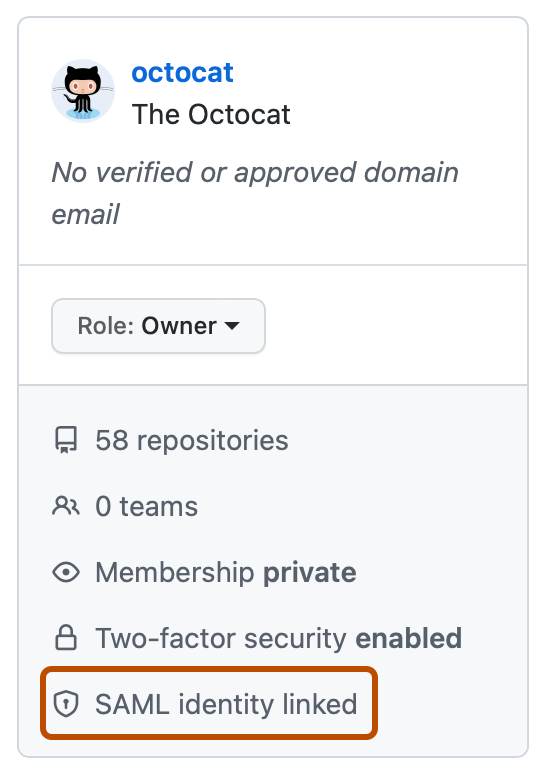
-
Unter „Linked SSO identity" (Verknüpfte SSO-Identität) sie Dir die verknüpfte SSO-Identität für das Mitglied an.
-
Um die verknüpfte Identität zu widerrufen, klicke rechts neben der Identität auf Widerrufen.
-
Lies die Informationen, und klicke dann auf Externe Identität widerrufen.


Eine aktive SAML-Sitzung ansehen und widerrufen
-
Klicke in der rechten oberen Ecke von GitHub auf dein Profilbild und dann auf Your organizations.
-
Klicke auf den Namen Deiner Organisation.
-
Klicke unter dem Namen deiner Organisation auf People.
-
Klicke auf den Namen des Mitglieds, dessen SAML-Sitzung Du anzeigen oder widerrufen möchtest.
-
Klicke auf der linken Randleiste auf SAML-Identität verknüpft.
-
Unter „Active SAML sessions" (Aktive SAML-Sitzungen) sieh Dir die aktiven SAML-Sitzungen für das Mitglied an.
-
Um eine Sitzung zu widerrufen, klicke rechts neben der Sitzung, die du widerrufen möchtest, auf Widerrufen.
Anzeigen und Widerrufen autorisierter Anmeldedaten für ein einzelnes Mitglied
Sie können jeden personal access token und SSH-Schlüssel sehen, den ein Mitglied für API- und Git-Zugriff autorisiert hat. Nur die jeweils letzten Zeichen jedes Token oder Schlüssels sind sichtbar. Falls notwendig, arbeiten Sie mit dem Mitglied zusammen, um festzulegen, welche Berechtigungen Sie entziehen sollten. Beachten Sie, dass durch das Sperren einer Anmeldeinformation nur die SAML-Autorisierung entfernt wird. Das zugrunde liegende Token oder ssh-Schlüssel wird nicht gelöscht.
-
Klicke in der rechten oberen Ecke von GitHub auf dein Profilbild und dann auf Your organizations.
-
Klicke auf den Namen Deiner Organisation.
-
Klicke unter dem Namen deiner Organisation auf People.
-
Klicke auf den Namen des Mitglieds, dessen autorisierte Anmeldeinformationen Du anzeigen oder widerrufen möchtest.
-
Klicke auf der linken Randleiste auf SAML-Identität verknüpft.
-
Unter „Authorized credentials" (Autorisierte Anmeldeinformationen) sieh Dir die autorisierten Anmeldeinformationen für das Mitglied an.
-
Um Anmeldeinformationen zu widerrufen, klicke rechts neben den Anmeldeinformationen, die Du widerrufen möchtest, auf Widerrufen.
-
Lies die Informationen, und klicke dann auf Ich verstehe und widerrufe den Zugriff für dieses Token.
Auf einen Vorfall in den Organisationseinstellungen reagieren
Wenn Ihre Organisation von einem Sicherheitsvorfall betroffen ist, können Sie reagieren, indem Sie den programmgesteuerten Zugriff auf Organisationen verhindern.
Verfügbare Aktionen:
- Widerrufen sie SSO-Autorisierungen , um den Zugriff auf SSO-geschützte Organisationsressourcen für Benutzeranmeldeinformationen in Ihrer Organisation zu entfernen.
- Löschen Sie Schlüssel und Token , um Benutzertoken und SSH-Schlüssel in Ihrer Organisation zu entfernen, auch wenn sie keine SSO-Autorisierung haben (Enterprise Managed Users nur).
Im Abschnitt "Authentifizierungssicherheit" Ihrer Organisationseinstellungen können Sie die Anzahl von Benutzertoken und Schlüsseln überprüfen, die für einmaliges Anmelden (Single Sign-On, SSO) autorisiert sind. Anschließend können Sie bei Bedarf Maßnahmen in Bezug auf Anmeldeinformationen ergreifen:
- Für einzelne Mitglieder: Widerrufen sie SSO-Autorisierungen oder löschen Sie Anmeldeinformationen für einen bestimmten Benutzer, wenn Sie auf einen gezielten Vorfall reagieren oder eine routinemäßige Zugriffsbereinigung durchführen.
- Für einen bestimmten Typ von Anmeldeinformationen: SSO-Autorisierungen widerrufen oder Anmeldeinformationen des ausgewählten Typs, z. B. nur personal access tokens (classic), in Ihrer gesamten Organisation oder für ein bestimmtes Mitglied löschen.
- Für alle Mitglieder (Massenaktionen): Ergreifen Sie Massenaktionen, um SSO-Autorisierungen zu widerrufen oder Anmeldeinformationen für alle Mitglieder und alle/einen bestimmten unterstützten Anmeldeinformationstyp zu löschen, wenn Sie auf einen wichtigen Sicherheitsvorfall reagieren.
- Verwenden Sie die Web-UI oder die REST-API der Organisation für diese Aktionen. Weitere Informationen findest du unter REST-API-Endpunkte für Organisationen, REST-API-Endpunkte für Organisationen, REST-API-Endpunkte für Organisationen und REST-API-Endpunkte für Organisationen.
- Alle Deautorisierungs- und Sperraktionen werden im Überwachungsprotokoll erfasst und betroffene Benutzer werden benachrichtigt. Weitere Informationen finden Sie unter Auditprotokoll deiner Organisation überprüfen.
- Informationen zu unternehmensweiten Vorfallreaktionsaktionen finden Sie unter Widerrufen von SSO-Autorisierungen oder Löschen von Anmeldeinformationen in Ihrem Unternehmen.
Ergreifen von Maßnahmen gegen ein bestimmtes Mitglied
Sie können SSO-Autorisierungen widerrufen oder Anmeldeinformationen für einen bestimmten Benutzer löschen. Dies ist hilfreich für die Reaktion auf Vorfälle, die sich auf einzelne Konten auswirken, z. B. ein kompromittiertes Konto oder verlorene Hardware, oder für die Routinezugriffsbereinigung.
Widerrufen von Autorisierungen für einen bestimmten Benutzer
- Navigieren Sie zu Ihrer Organisation.
- Klicken Sie oben auf der Seite auf "Einstellungen".
- Klicken Sie in der linken Randleiste auf "Authentifizierungssicherheit".
- Klicken Sie im Abschnitt „Gefahrenbereich“ auf „Widerrufen für ▼“ und dann auf „Ein bestimmter Benutzer“.
- Wählen Sie den Benutzer aus, dessen Autorisierungen Sie widerrufen möchten.
- Geben Sie
USERNAME credentialszur Bestätigung (ersetzenUSERNAMESie den Benutzernamen des Benutzers) ein. - Klicken Sie auf "Autorisierungen widerrufen".
Löschen von Anmeldeinformationen für einen bestimmten Benutzer
Diese Aktion ist nur für Enterprise Managed Users verfügbar.
- Navigieren Sie zu Ihrer Organisation.
- Klicken Sie oben auf der Seite auf "Einstellungen".
- Klicken Sie in der linken Randleiste auf "Authentifizierungssicherheit".
- Klicken Sie im Abschnitt „Gefährlicher Bereich“ auf „Löschen für ▼“ und dann auf „Ein bestimmter Benutzer“.
- Wählen Sie den Benutzer aus, dessen Anmeldeinformationen Sie löschen möchten.
- Geben Sie
USERNAME credentialszur Bestätigung (ersetzenUSERNAMESie den Benutzernamen des Benutzers) ein. - Klicken Sie auf "Schlüssel und Token löschen".
Maßnahmen gegen einen bestimmten Typ von Anmeldeinformationen ergreifen
Sie können SSO-Autorisierungen widerrufen oder Anmeldeinformationen eines einzelnen Typs in Ihrer gesamten Organisation löschen, ohne dass sich dies auf andere Anmeldeinformationstypen auswirkt. Beispielsweise können Sie SSO-Autorisierungen für alle personal access tokens (classic) widerrufen, während Benutzer-SSH-Schlüssel und andere Anmeldeinformationstypen unberührt bleiben.
Autorisierungen für einen Anmeldedatentyp widerrufen
- Navigieren Sie zu Ihrer Organisation.
- Klicken Sie oben auf der Seite auf "Einstellungen".
- Klicken Sie in der linken Randleiste auf "Authentifizierungssicherheit".
- Klicken Sie im Bereich „Gefahrenzone“ auf „Widerruf für ▼“ und klicken Sie dann auf den Typ der Anmeldeinformationen, dessen Berechtigungen Sie widerrufen möchten.
- Lesen Sie die Warnung über die Auswirkungen dieser Aktion.
- Geben Sie zum Bestätigen den Namen Ihrer Organisation ein.
- Klicken Sie auf "Autorisierungen widerrufen".
Löschen von Anmeldeinformationen eines bestimmten Typs
Diese Aktion ist nur für Enterprise Managed Users verfügbar.
- Navigieren Sie zu Ihrer Organisation.
- Klicken Sie oben auf der Seite auf "Einstellungen".
- Klicken Sie in der linken Randleiste auf "Authentifizierungssicherheit".
- Klicken Sie im Abschnitt „Gefährlicher Bereich“ auf Löschen für ▼, und klicken Sie dann auf den Typ der Anmeldedaten, dessen Anmeldedaten Sie löschen möchten.
- Lesen Sie die Warnung über die Auswirkungen dieser Aktion.
- Geben Sie zum Bestätigen den Namen Ihrer Organisation ein.
- Klicken Sie auf "Schlüssel und Token löschen".
Sie können diese Aktionen auch mit einem bestimmten Benutzer kombinieren, indem Sie zuerst einen Benutzer auswählen und dann einen Anmeldeinformationstyp auswählen oder eine Aktion für alle Benutzer ausführen und dann einen Anmeldeinformationstyp auswählen.