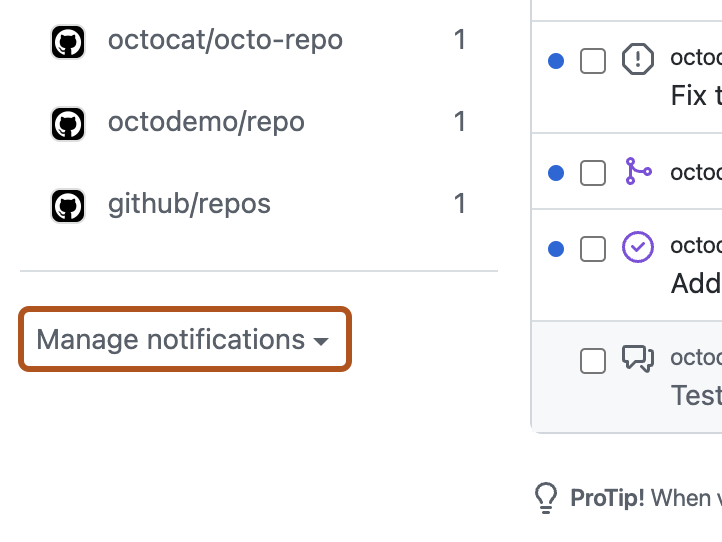
{"meta":{"title":"管理组织通知","intro":"了解如何控制组织将通知发送到的位置。","product":"订阅和通知","breadcrumbs":[{"href":"/zh/subscriptions-and-notifications","title":"订阅和通知"},{"href":"/zh/subscriptions-and-notifications/how-tos","title":"操作方法"},{"href":"/zh/subscriptions-and-notifications/how-tos/managing-organization-notifications","title":"管理企业通知"}],"documentType":"article"},"body":"# 管理组织通知\n\n了解如何控制组织将通知发送到的位置。\n\n## 组织警报通知选项\n\n如果您是组织所有者，则当组织成员向组织内的存储库添加新的部署密钥时，默认情况下，您将收到电子邮件通知。 您可以取消订阅这些通知。 在通知设置页面的“组织警报”部分，取消勾选**电子邮件**。\n\n## 选择接收组织的电子邮件通知的位置\n\n如果您属于某个组织，您可以选择要接收组织活动通知的电子邮件帐户。 例如，如果您属于某个工作组织，您可能希望通知发送到您的工作电子邮件地址，而不是您的个人地址。\n\n只有在通知设置中选择了接收电子邮件通知时，才会收到通知电子邮件。\n\n如果您所在的组织将电子邮件通知限于已批准的电子邮件域，则您需要验证该域的电子邮件地址才可接收有关组织中活动的电子邮件通知。 有关详细信息，请参阅“[限制组织的电子邮件通知](/zh/organizations/keeping-your-organization-secure/managing-security-settings-for-your-organization/restricting-email-notifications-for-your-organization)”。\n\n1. 在任何页面的右上角，单击 <svg version=\"1.1\" width=\"16\" height=\"16\" viewBox=\"0 0 16 16\" class=\"octicon octicon-inbox\" aria-label=\"You have \" role=\"img\"><path d=\"M2.8 2.06A1.75 1.75 0 0 1 4.41 1h7.18c.7 0 1.333.417 1.61 1.06l2.74 6.395c.04.093.06.194.06.295v4.5A1.75 1.75 0 0 1 14.25 15H1.75A1.75 1.75 0 0 1 0 13.25v-4.5c0-.101.02-.202.06-.295Zm1.61.44a.25.25 0 0 0-.23.152L1.887 8H4.75a.75.75 0 0 1 .6.3L6.625 10h2.75l1.275-1.7a.75.75 0 0 1 .6-.3h2.863L11.82 2.652a.25.25 0 0 0-.23-.152Zm10.09 7h-2.875l-1.275 1.7a.75.75 0 0 1-.6.3h-3.5a.75.75 0 0 1-.6-.3L4.375 9.5H1.5v3.75c0 .138.112.25.25.25h12.5a.25.25 0 0 0 .25-.25Z\"></path></svg>。 如果未显示图标，请直接转到 [通知页](https://github.com/notifications)。\n\n   ![GitHub 标头右角的屏幕截图。 收件箱图标带有一个蓝色点，指示有未读通知。](/assets/images/help/notifications/notifications-general-existence-indicator.png)\n2. 在左侧边栏中的存储库列表下，使用“管理通知”下拉按钮单击“通知设置”。\n\n   ![“通知”页的屏幕截图。 标有“管理通知”的下拉菜单以橙色轮廓突出显示。](/assets/images/help/notifications-v2/manage-notifications-options.png)\n3. 在“默认通知电子邮件”下，选择要用于接收通知的电子邮件地址。\n\n### 自定义每个组织的电子邮件路由\n\n如果你属于多个组织，则可以将每个组织分别配置为向你的任一 已验证电子邮件地址 的电子邮件地址）发送通知。\n有关详细信息，请参阅 [验证电子邮件地址](/zh/account-and-profile/how-tos/email-preferences/verifying-your-email-address)。\n\n1. 在任何页面的右上角，单击 <svg version=\"1.1\" width=\"16\" height=\"16\" viewBox=\"0 0 16 16\" class=\"octicon octicon-inbox\" aria-label=\"You have \" role=\"img\"><path d=\"M2.8 2.06A1.75 1.75 0 0 1 4.41 1h7.18c.7 0 1.333.417 1.61 1.06l2.74 6.395c.04.093.06.194.06.295v4.5A1.75 1.75 0 0 1 14.25 15H1.75A1.75 1.75 0 0 1 0 13.25v-4.5c0-.101.02-.202.06-.295Zm1.61.44a.25.25 0 0 0-.23.152L1.887 8H4.75a.75.75 0 0 1 .6.3L6.625 10h2.75l1.275-1.7a.75.75 0 0 1 .6-.3h2.863L11.82 2.652a.25.25 0 0 0-.23-.152Zm10.09 7h-2.875l-1.275 1.7a.75.75 0 0 1-.6.3h-3.5a.75.75 0 0 1-.6-.3L4.375 9.5H1.5v3.75c0 .138.112.25.25.25h12.5a.25.25 0 0 0 .25-.25Z\"></path></svg>。 如果未显示图标，请直接转到 [通知页](https://github.com/notifications)。\n\n   ![GitHub 标头右角的屏幕截图。 收件箱图标带有一个蓝色点，指示有未读通知。](/assets/images/help/notifications/notifications-general-existence-indicator.png)\n\n2. 在左侧边栏中的存储库列表下，使用“管理通知”下拉按钮单击“通知设置”。\n\n   ![“通知”页的屏幕截图。 标有“管理通知”的下拉菜单以橙色轮廓突出显示。](/assets/images/help/notifications-v2/manage-notifications-options.png)\n\n3. 在“默认通知电子邮件”下，单击“自定义路由”。\n\n   ![“默认通知电子邮件”部分的屏幕截图。 标有“自定义路由”的按钮以橙色轮廓突出显示。](/assets/images/help/notifications/custom-router-emphasized.png)\n\n4. 单击“添加新路由”。\n\n5. 在下拉菜单中选择“选择组织”，然后点击您要自定义的组织。\n\n6. 选择一个经验证的电子邮件地址，然后单击“保存”。\n\n![“自定义路由”页的屏幕截图。 显示用户可用电子邮件地址的下拉菜单以橙色轮廓高亮显示。](/assets/images/help/notifications/select-email-address-custom-routing-and-save.png)"}