{"meta":{"title":"Управление уведомлениями организации","intro":"Узнайте, как управлять доставкой уведомлений из вашей организации.","product":"Подписки и уведомления","breadcrumbs":[{"href":"/ru/subscriptions-and-notifications","title":"Подписки и уведомления"},{"href":"/ru/subscriptions-and-notifications/how-tos","title":"Инструкции"},{"href":"/ru/subscriptions-and-notifications/how-tos/managing-organization-notifications","title":"Управление уведомлениями организации"}],"documentType":"article"},"body":"# Управление уведомлениями организации\n\nУзнайте, как управлять доставкой уведомлений из вашей организации.\n\n## Параметры уведомлений об оповещениях организации\n\nЕсли вы являетесь владельцем организации, вы будете получать уведомления по электронной почте по умолчанию, когда участники организации будут добавлять новые ключи развертывания в репозитории в организации. Вы можете отменить подписку на эти уведомления. На странице параметров уведомлений в разделе \"Оповещения организации\" отмените выбор **адреса электронной почты**.\n\n## Выбор расположения для отправки уведомлений по электронной почте организации\n\nЕсли вы являетесь участником организации, вы можете выбрать учетную запись электронной почты, в которую будут отправляться уведомления о действиях организации. Например, если вы являетесь участником организации по работе, вам нужно будет, чтобы ваши уведомления отправлялись на рабочий адрес электронной почты, а не на личный.\n\nВы будете получать уведомления только в том случае, если в параметрах уведомлений выбрано получение уведомлений по электронной почте.\n\nЕсли организация, членом которой вы являетесь, ограничивает уведомления по электронной почте утвержденным доменом электронной почты, вам нужно будет подтвердить адрес электронной почты в этом домене, чтобы получать уведомления по электронной почте о деятельности в организации. Дополнительные сведения см. в разделе [Ограничение уведомлений по электронной почте для организации](/ru/organizations/keeping-your-organization-secure/managing-security-settings-for-your-organization/restricting-email-notifications-for-your-organization).\n\n1. В правом верхнем углу любой страницы нажмите . Если значок не отображается, перейдите непосредственно на [страницу уведомлений](https://github.com/notifications).\n\n \n2. На левой боковой панели в списке репозиториев используйте раскрывающийся список «Управление уведомлениями», чтобы щелкнуть **Параметры уведомлений**.\n\n 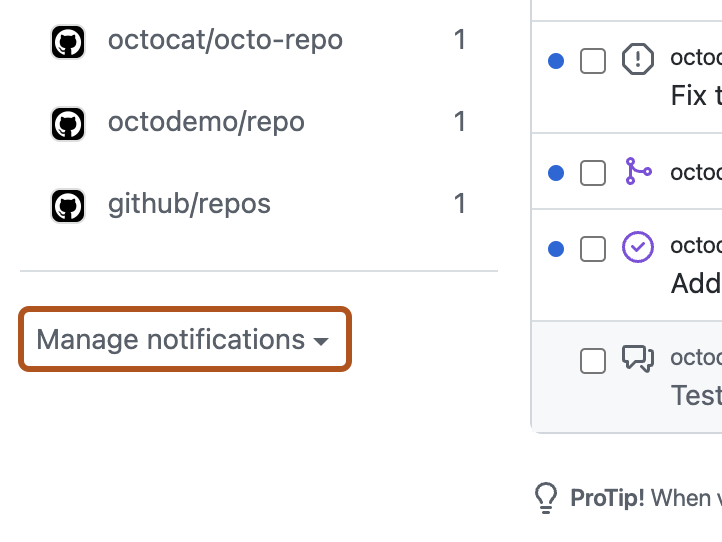\n3. В разделе \"Уведомления по умолчанию\" выберите адрес электронной почты, на который вы хотите отправить уведомления.\n\n### Настройка маршрутов электронной почты для организации\n\nЕсли вы являетесь членом нескольких организаций, вы можете настроить каждую так, чтобы она отправляла уведомления на любой из ваших подтверждённых адресов электронной.\nДля получения дополнительной информации см. [Подтверждение адреса электронной почты](/ru/account-and-profile/how-tos/email-preferences/verifying-your-email-address).\n\n1. В правом верхнем углу любой страницы нажмите . Если значок не отображается, перейдите непосредственно на [страницу уведомлений](https://github.com/notifications).\n\n \n\n2. На левой боковой панели в списке репозиториев используйте раскрывающийся список «Управление уведомлениями», чтобы щелкнуть **Параметры уведомлений**.\n\n \n\n3. В разделе \"Уведомления по умолчанию\" щелкните **\"Настраиваемая маршрутизация**\".\n\n \n\n4. Нажмите кнопку **\"Добавить новый маршрут**\".\n\n5. Выберите раскрывающийся список \" **Выбрать организацию** \", а затем выберите организацию, которую вы хотите настроить.\n\n6. Выберите один из проверенных адресов электронной почты и щелкните **Сохранить**.\n\n"}