{"meta":{"title":"Создание новых файлов","intro":"Вы можете создавать новые файлы непосредственно в GitHub любом репозитории, в который у вас есть доступ на запись.","product":"Репозитории","breadcrumbs":[{"href":"/ru/repositories","title":"Репозитории"},{"href":"/ru/repositories/working-with-files","title":"Работа с файлами"},{"href":"/ru/repositories/working-with-files/managing-files","title":"Управление файлами"},{"href":"/ru/repositories/working-with-files/managing-files/creating-new-files","title":"Создание новых файлов"}],"documentType":"article"},"body":"# Создание новых файлов\n\nВы можете создавать новые файлы непосредственно в GitHub любом репозитории, в который у вас есть доступ на запись.\n\nПри создании файла GitHubследует учитывать следующее:\n\n* При попытке создать новый файл в репозитории, к которому у вас нет доступа, мы создадим вилку проекта к вашей личной учетной записи и поможем отправить [запрос на вытягивание](/ru/pull-requests/reference/pull-requests) в исходный репозиторий после того, как вы зафиксируете внесенное изменение.\n* В репозитории могут быть включены наборы правил push-уведомлений. Наборы правил push-уведомлений могут блокировать создание нового файла в репозитории на основе определенных ограничений. Наборы правил push-уведомлений применяются ко всей сети вилки репозитория. Это означает, что все наборы правил push-уведомлений, настроенные в корневом репозитории, также применяются к каждому вилку репозитория. Дополнительные сведения см. в разделе [Сведения о наборе правил](/ru/repositories/configuring-branches-and-merges-in-your-repository/managing-rulesets/about-rulesets#about-rulesets).\n\n> \\[!WARNING]\n> Никогда `git add`, `commit`или `push` конфиденциальная информация, например пароли или ключи API, в удаленный репозиторий. Если вы уже добавили эту информацию, см [. раздел AUTOTITLE](/ru/authentication/keeping-your-account-and-data-secure/removing-sensitive-data-from-a-repository).\n\n1. На GitHubперейдите на главную страницу репозитория.\n2. В репозитории найдите папку, в которой нужно создать файл.\n3. Над списком \\*\\*\\*\\* файлов выберите раскрывающееся меню , а затем щелкните ** Создать новый файл**.\n\n Кроме того, можно щелкнуть в представлении дерева файлов слева.\n\n \n4. В поле имени файла введите имя и расширение файла. Чтобы создать подкаталоги, введите разделитель каталогов `/`.\n5. В текстовом поле содержимого файла введите содержимое файла.\n6. Чтобы просмотреть новое содержимое над содержимым файла, нажмите кнопку **\"Предварительный просмотр**\".\n\n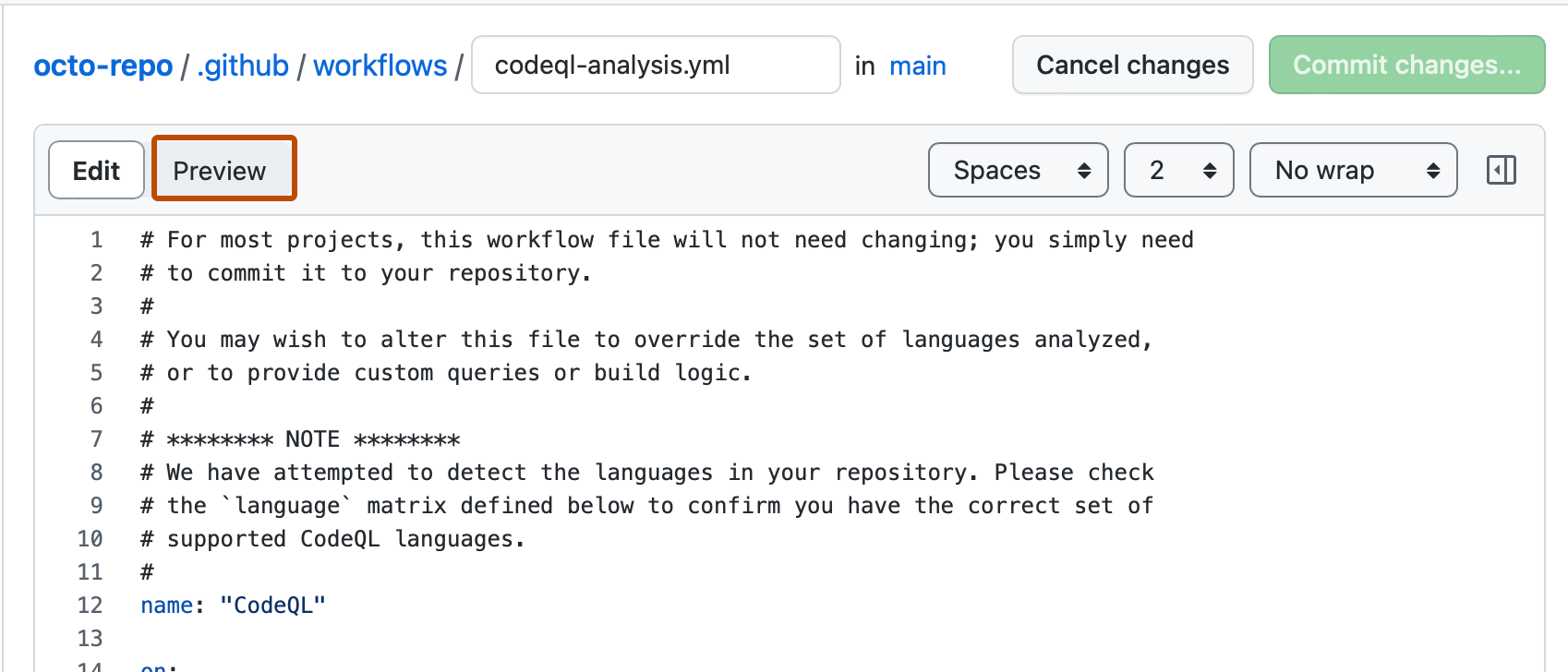\n\n1. Нажмите кнопку \" **Зафиксировать изменения\" ...**\n\n2. В поле \"Фиксация сообщения\" введите короткое понятное сообщение фиксации, описывающее изменения, внесенные в файл. В таком сообщении фиксацию можно отнести к нескольким авторам. Дополнительные сведения см. в разделе [Создание фиксации с несколькими авторами или от имени организации](/ru/pull-requests/how-tos/commit-changes/creating-a-commit-with-multiple-authors).\n\n3. Если у вас несколько адресов электронной почты, связанных с учетной записью GitHub, щелкните раскрывающееся меню адреса электронной почты и выберите адрес электронной почты для использования в качестве адреса электронной почты автора Git. В этом раскрывающемся меню отображаются только проверенные адреса электронной почты. Если вы включили конфиденциальность адресов электронной почты, то ответ не будет по умолчанию автор фиксации адреса электронной почты. Дополнительные сведения о точной форме, которую может принимать адрес электронной почты без ответа, см. в разделе [Указание адреса электронной почты для фиксаций](/ru/account-and-profile/how-tos/email-preferences/setting-your-commit-email-address).\n\n\n\n1. Под полями сообщения о фиксации укажите, куда следует добавить фиксацию: в текущую ветвь или в новую. Если текущей ветвью является ветвь по умолчанию, нужно создать новую ветвь для фиксации, а затем создать запрос на вытягивание. Дополнительные сведения см. в разделе [Создание запроса на включение изменений](/ru/pull-requests/how-tos/create-pull-requests/creating-a-pull-request).\n\n \n2. Нажмите кнопку **Зафиксировать изменения** или **Предложить изменения**."}