{"meta":{"title":"Выбор фиксации в GitHub Desktop","intro":"Можно использовать GitHub Desktop для выбора конкретной фиксации в одной ветви и копирования фиксации в другую ветвь.","product":"GitHub Desktop","breadcrumbs":[{"href":"/ru/enterprise-cloud@latest/desktop","title":"GitHub Desktop"},{"href":"/ru/enterprise-cloud@latest/desktop/managing-commits","title":"Управление фиксациями"},{"href":"/ru/enterprise-cloud@latest/desktop/managing-commits/cherry-picking-a-commit-in-github-desktop","title":"Отбор изменений в фиксации"}],"documentType":"article"},"body":"# Выбор фиксации в GitHub Desktop\n\nМожно использовать GitHub Desktop для выбора конкретной фиксации в одной ветви и копирования фиксации в другую ветвь.\n\n## Сведения об отборе изменений Git\n\nВы можете отобрать изменения в фиксации на одной ветви, чтобы создать на другой ветви копию фиксации с теми же изменениями. Если вы зафиксировали изменения в неправильной ветви или хотите внести те же изменения в другую ветвь, то можете отобрать изменения в фиксации и применить их к другой ветви. Отбор также можно использовать для применения определенных изменений, прежде чем вы будете готовы к созданию или слиянию запроса на вытягивание. Например, если вы зафиксируете исправление ошибки в функциональной ветви, можно отобрать изменения в этой фиксации и применить их к другим ветвям вашего проекта.\n\nОтбор изменений также можно использовать при совместной работе с командой. Некоторые проекты внедряют вклады путем отбора изменений в фиксациях. Дополнительные сведения см. в разделе [Распределение Git — управление проектом](https://git-scm.com/book/en/v2/Distributed-Git-Maintaining-a-Project#_rebase_cherry_pick) документации Git.\n\n## Отбор изменений в фиксации\n\n1. В GitHub Desktopщелкните ** Current Branch**.\n\n \n\n2. В списке ветвей щелкните ветвь с фиксацией, в которой нужно отобрать изменения.\n\n 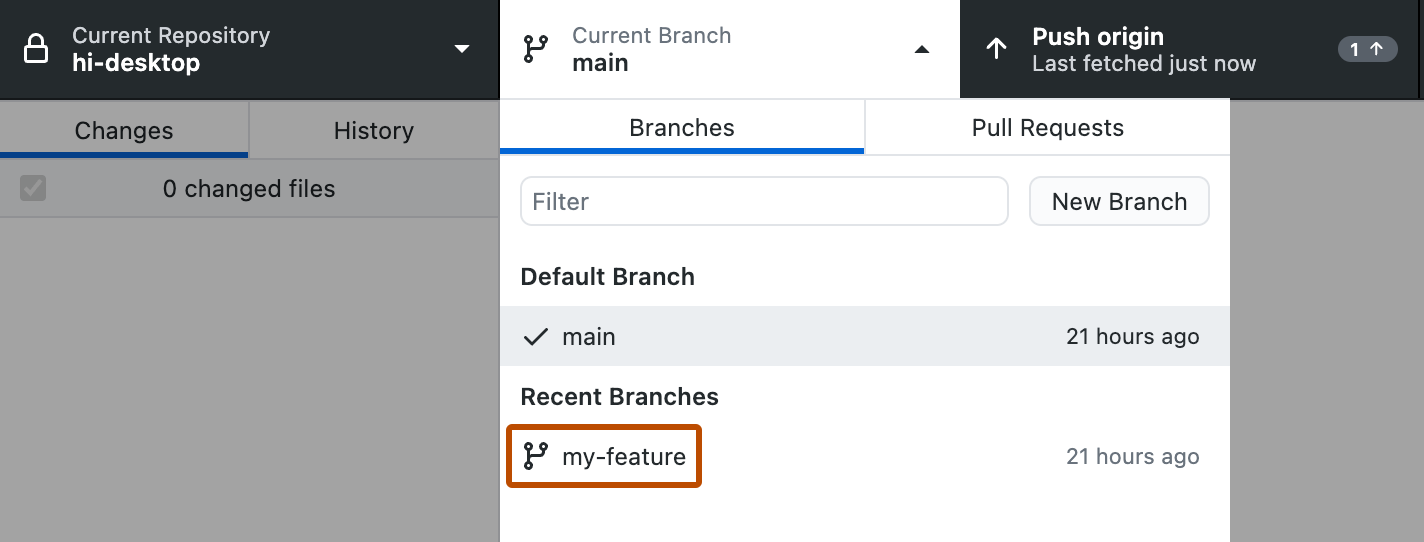\n\n3. На левой боковой панели нажмите кнопку **\"Журнал**\".\n\n \n\n4. Выберите фиксацию, вы хотите выбрать вишню.\n\n
\n\n Можно выбрать одну или несколько фиксаций с помощью клавиши Command или клавиши Shift.\n\n
\n\n
\n\n Можно выбрать одну фиксацию или выбрать несколько фиксаций с помощью клавиши Ctrl или клавиши Shift.\n\n
\n\n5. Щелкните правой кнопкой мыши выбранную фиксацию и выберите **фиксацию** Черри, а затем выберите ветвь, в которую нужно скопировать фиксацию. Вы также можете перетащить фиксацию, которую вы хотите выбрать на вкладке **\"Журнал\" в раскрывающееся меню Current Branch** dropdown, а затем удалить фиксацию в ветви, в которую вы хотите скопировать фиксацию.\n\n \n\n6. Текущая ветвь изменяет ветвь, на которую вы выбрали фиксацию. Теперь вы можете отправить вишню выбранной фиксации в удаленный репозиторий.\n\n## Дополнительные материалы\n\n* [git-cherry-pick](https://git-scm.com/docs/git-cherry-pick) в документации Git\n* [Параметры управления фиксациями в GitHub Desktop](/ru/desktop/managing-commits/options-for-managing-commits-in-github-desktop)"}