{"meta":{"title":"Сохранение изменений в GitHub Desktop","intro":"Вы можете временно сохранить изменения, не зафиксировав их в ветвь, зафиксировав изменения в GitHub Desktop.","product":"GitHub Desktop","breadcrumbs":[{"href":"/ru/desktop","title":"GitHub Desktop"},{"href":"/ru/desktop/making-changes-in-a-branch","title":"Внесение изменений в ветвь"},{"href":"/ru/desktop/making-changes-in-a-branch/stashing-changes-in-github-desktop","title":"Сокрытие изменений"}],"documentType":"article"},"body":"# Сохранение изменений в GitHub Desktop\n\nВы можете временно сохранить изменения, не зафиксировав их в ветвь, зафиксировав изменения в GitHub Desktop.\n\n## Сведения о скрытых изменениях\n\nЧтобы применить изменения к репозиторию, необходимо сохранить файлы, а затем зафиксировать изменения в ветви. Если вы сохранили изменения, которые еще не готовы к фиксации, вы можете сохранить их позднее. При скрытии изменений они временно удаляются из файлов, и вы можете восстановить или отменить их позже. Вы можете скрыть только один набор изменений за раз с помощью GitHub Desktop. При использовании GitHub Desktop для скрытия изменений все несохраненные изменения будут скрыты. После скрытия изменений в ветви можно безопасно изменить ветви или внести другие изменения в текущую ветвь.\n\nПри использовании GitHub Desktop для переключения ветвей при том, что вы сохранили, но не зафиксировали изменения, GitHub Desktop предложит скрыть изменения или перенести их в другую ветвь. Дополнительные сведения см. в разделе [Управление ветвями в GitHub Desktop](/ru/desktop/making-changes-in-a-branch/managing-branches-in-github-desktop#switching-between-branches).\n\n## Сокрытие изменений\n\n1. Щелкните правой кнопкой мыши заголовок **Измененные файлы**.\n2. Щелкните **Спрятать все изменения**.\n\n \n\n## Восстановление скрытых изменений\n\n1. Если вы еще не находитесь в ветви, где изменения хранятся, в строке репозитория щелкните ** Current Branch**, а затем щелкните ветвь с скрытыми изменениями.\n\n 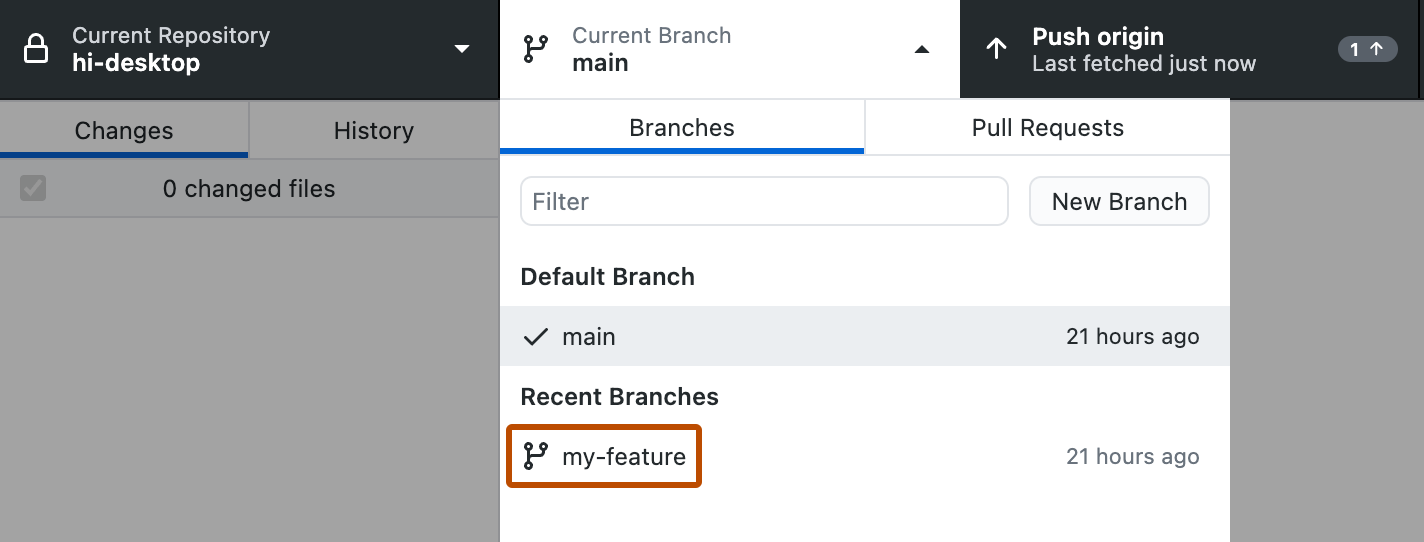\n2. На левой боковой панели на вкладке \"Изменения\" щелкните **\"Сохранить изменения**\".\n\n \n3. В правой части боковой панели в разделе \"Защищенные изменения\" нажмите кнопку **\"Восстановить**\".\n\n## Отмена скрытых изменений\n\n1. Если вы еще не находитесь в ветви, где изменения хранятся, в строке репозитория щелкните ** Current Branch**, а затем щелкните ветвь с скрытыми изменениями.\n\n \n2. На левой боковой панели на вкладке \"Изменения\" щелкните **\"Сохранить изменения**\".\n\n \n3. В правой части боковой панели в разделе \"Защищенные изменения\" нажмите кнопку **\"Отменить**\"."}