{"meta":{"title":"Удаление GitHub Desktop","intro":"Вы можете удалить GitHub Desktop с компьютера в любое время.","product":"GitHub Desktop","breadcrumbs":[{"href":"/ru/desktop","title":"GitHub Desktop"},{"href":"/ru/desktop/installing-and-authenticating-to-github-desktop","title":"Установка и проверка подлинности"},{"href":"/ru/desktop/installing-and-authenticating-to-github-desktop/uninstalling-github-desktop","title":"Удаление"}],"documentType":"article"},"body":"# Удаление GitHub Desktop\n\nВы можете удалить GitHub Desktop с компьютера в любое время.\n\n\n\n1. Откройте finder на компьютере Mac и перейдите в папку \"Приложения\".\n\n2. Щелкните правой кнопкой мыши **GitHub Desktop** и нажмите кнопку **\"Переместить в корзину**\".\n\n3. В строке меню выберите **раскрывающееся меню Finder и нажмите кнопку **\"Пустая корзина****\".\n\n \n\n4. Прочтите предупреждение во всплывающем окне и нажмите кнопку **Очистить корзину**.\n\n
\n\n\n\n1. Откройте меню , а затем найдите и откройте панель управления.\n2. В разделе \"Программы\" выберите пункт **Удалить программу**.\n\n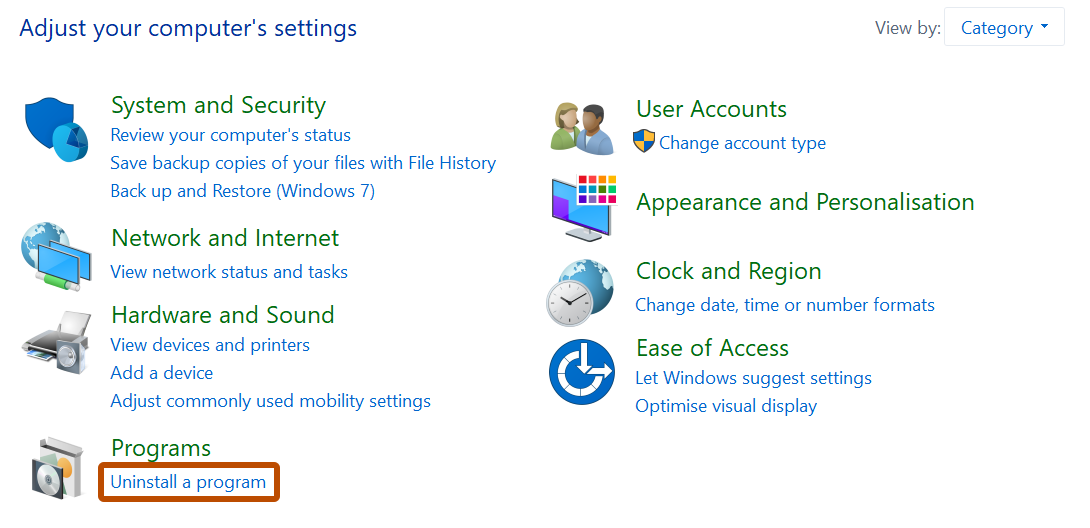\n\n1. Щелкните правой кнопкой мыши запись с именем **GitHub Desktop**, а затем выберите пункт **Удалить**.\n\n
"}