{"meta":{"title":"Criar novos arquivos","intro":"Você pode criar novos arquivos diretamente em GitHub em qualquer repositório no qual tenha permissão de gravação.","product":"Repositórios","breadcrumbs":[{"href":"/pt/repositories","title":"Repositórios"},{"href":"/pt/repositories/working-with-files","title":"Trabalhar com arquivos"},{"href":"/pt/repositories/working-with-files/managing-files","title":"Gerenciar arquivos"},{"href":"/pt/repositories/working-with-files/managing-files/creating-new-files","title":"Criar novos arquivos"}],"documentType":"article"},"body":"# Criar novos arquivos\n\nVocê pode criar novos arquivos diretamente em GitHub em qualquer repositório no qual tenha permissão de gravação.\n\nAo criar um arquivo em GitHub, considere o seguinte:\n\n* Se você tentar criar um arquivo em um repositório ao qual não tem acesso, faremos um fork do projeto para sua conta pessoal e ajudaremos você a enviar uma solicitação de pull para o repositório original depois de realizar o commit da alteração.\n* Os nomes de arquivos criados por meio da interface da Web só podem conter caracteres alfanuméricos e hifens (`-`). Para usar outros caracteres, [crie e confirme os arquivos localmente e, em seguida, envie-os por push para o repositório.GitHub](/pt/repositories/working-with-files/managing-files/adding-a-file-to-a-repository)\n* O seu repositório pode ter conjuntos de regras por push habilitados. Os conjuntos de regras por push podem bloquear a criação de um novo arquivo no repositório com base em determinadas restrições. Os conjuntos de regras por push aplicam-se a toda a rede de bifurcação do repositório. O que significa que todos os conjuntos de regras por push configurados no repositório raiz também se aplicarão a cada bifurcação do repositório. Para saber mais, confira [Sobre os conjuntos de regras](/pt/repositories/configuring-branches-and-merges-in-your-repository/managing-rulesets/about-rulesets#about-rulesets).\n\n> \\[!WARNING]\n> Nunca use `git add`, `commit` ou `push` com informações confidenciais, por exemplo senhas ou chaves de API, para um repositório remoto. Se você já tiver adicionado essas informações, confira [Remover dados confidenciais de um repositório](/pt/authentication/keeping-your-account-and-data-secure/removing-sensitive-data-from-a-repository).\n\n1. Em GitHub, acesse a página principal do repositório.\n2. No seu repositório, navegue até a pasta em que deseja criar um arquivo.\n3. Acima da lista de arquivos, selecione o menu suspenso **Add file** e clique em ** Create new file**.\n\n Como alternativa, é possível clicar em na exibição em árvore de arquivos à esquerda.\n\n \n4. No campo do nome de arquivo, digite o nome e a extensão do arquivo. Para criar subdiretórios, digite o separador de diretório `/`.\n5. Na caixa de texto do conteúdo do arquivo, digite o conteúdo para o arquivo.\n6. Para revisar o novo conteúdo, acima do conteúdo do arquivo, clique em **Visualizar**.\n\n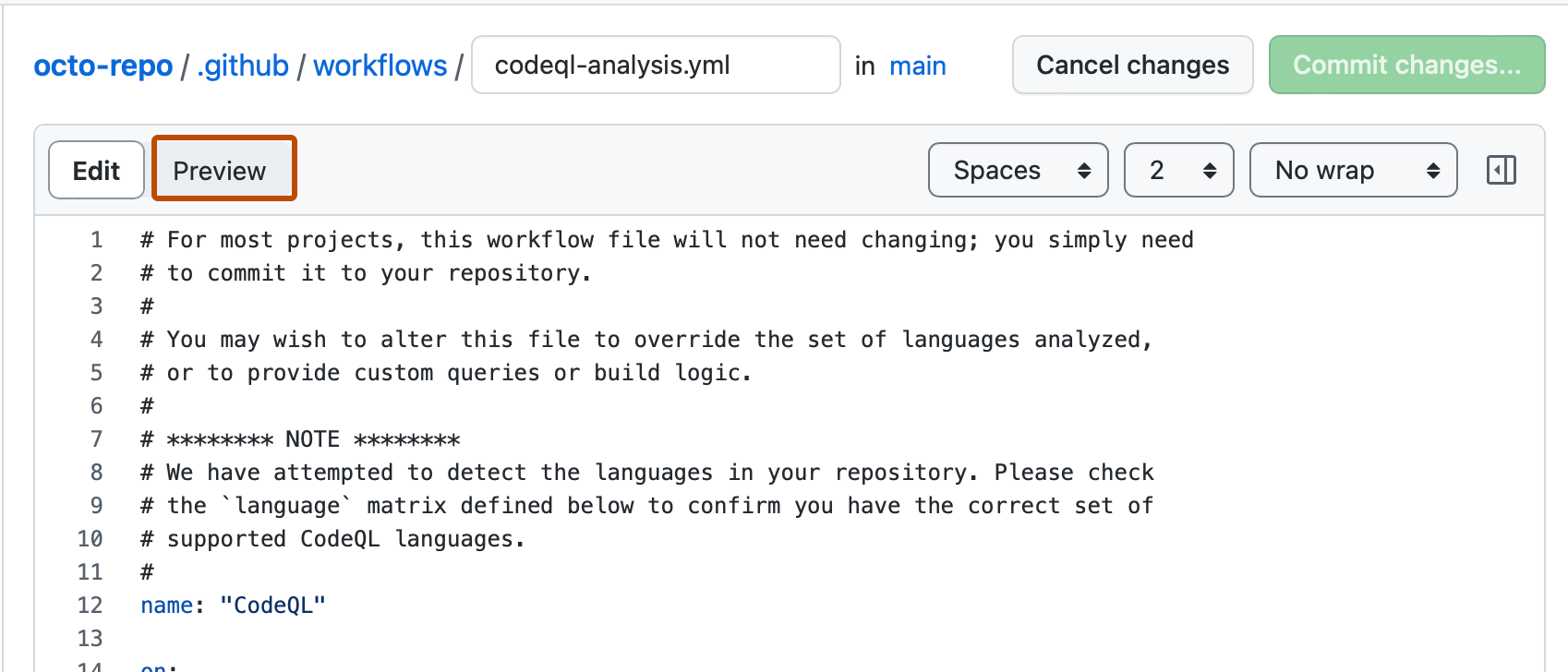\n\n1. Clique em **Fazer commit das alterações...**\n\n2. No campo \"Mensagem do commit\", digite uma mensagem curta e relevante que descreva a alteração que você fez no arquivo. Você pode atribuir o commit a mais de um autor na mensagem do commit. Para saber mais, confira [Criar um commit com vários autores ou em nome de uma organização](/pt/pull-requests/how-tos/commit-changes/creating-a-commit-with-multiple-authors).\n\n3. Se você tiver mais de um endereço de e-mail associado à sua conta no GitHub, clique no menu suspenso de endereço de e-mail e selecione o endereço de e-mail a ser usado como endereço de e-mail do autor no Git. Apenas endereços de e-mail verificados aparecem neste menu suspenso. Se você habilitou a privacidade do endereço de email, um email sem resposta será o endereço de email do autor de commit padrão. Para obter mais informações sobre a forma exata que o endereço de email sem resposta pode assumir, confira [Configurar o endereço de e-mail do commit](/pt/account-and-profile/how-tos/email-preferences/setting-your-commit-email-address).\n\n\n\n1. Abaixo dos campos da mensagem de commit, decida se deseja adicionar seu commit ao ramo atual ou a um novo ramo. Se seu branch atual for o branch-padrão, você deverá optar por criar um novo branch para seu commit e, em seguida, criar um pull request. Para saber mais, confira [Como criar uma solicitação de pull](/pt/pull-requests/how-tos/create-pull-requests/creating-a-pull-request).\n\n \n2. Clique em **Fazer commit de alterações** ou em **Propor alterações**."}