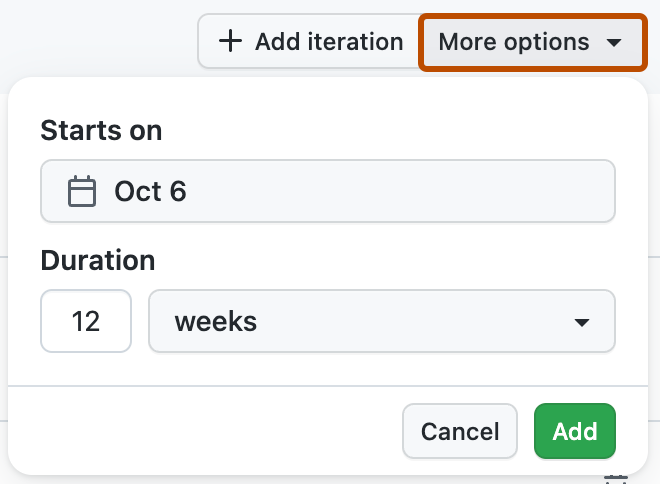
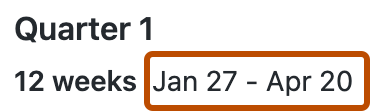
{"meta":{"title":"Sobre campos de iteração","intro":"Você pode criar iterações para planejar os itens de trabalho e grupos futuros.","product":"GitHub Issues","breadcrumbs":[{"href":"/pt/issues","title":"GitHub Issues"},{"href":"/pt/issues/planning-and-tracking-with-projects","title":"Projects"},{"href":"/pt/issues/planning-and-tracking-with-projects/understanding-fields","title":"Noções básicas sobre campos"},{"href":"/pt/issues/planning-and-tracking-with-projects/understanding-fields/about-iteration-fields","title":"Sobre campos de iteração"}],"documentType":"article"},"body":"# Sobre campos de iteração\n\nVocê pode criar iterações para planejar os itens de trabalho e grupos futuros.\n\nVocê pode criar um campo de iteração para associar itens com blocos de tempo repetidos específicos. As iterações podem ser definidas para qualquer período de tempo, podem incluir intervalos e podem ser editadas individualmente para modificar o nome e o intervalo de datas. Com os projetos, você pode agrupar por iteração para visualizar o equilíbrio do trabalho futuro, usar filtros para focar em uma única iteração, bem como ordenar por iteração.\n\nVocê pode filtrar iterações especificando o nome da iteração ou `@current` para a iteração atual, `@previous` para a iteração anterior ou `@next` para a próxima iteração. Você também pode usar operadores como `>`, `>=`, `<`, `<=` e `..`. Por exemplo, `iteration:>\"Iteration 4\"` e `iteration:<@current`. Para saber mais, confira [Filtrar projetos](/pt/issues/planning-and-tracking-with-projects/customizing-views-in-your-project/filtering-projects).\n\nAo criar um campo de iteração, três iterações serão criadas automaticamente. Você pode adicionar iterações adicionais e fazer outras alterações na página de configurações do seu projeto.\n\nSe o projeto empregar campos de iteração, use o layout de roteiro para exibir itens em uma linha do tempo. Para saber mais, confira [Alterando o layout de uma exibição](/pt/issues/planning-and-tracking-with-projects/customizing-views-in-your-project/changing-the-layout-of-a-view) e [Personalizando o layout do roteiro](/pt/issues/planning-and-tracking-with-projects/customizing-views-in-your-project/customizing-the-roadmap-layout).\n\n## Adicionar um campo de iteração\n\n1. Na exibição de tabela, clique em <svg version=\"1.1\" width=\"16\" height=\"16\" viewBox=\"0 0 16 16\" class=\"octicon octicon-plus\" aria-label=\"Add field\" role=\"img\"><path d=\"M7.75 2a.75.75 0 0 1 .75.75V7h4.25a.75.75 0 0 1 0 1.5H8.5v4.25a.75.75 0 0 1-1.5 0V8.5H2.75a.75.75 0 0 1 0-1.5H7V2.75A.75.75 0 0 1 7.75 2Z\"></path></svg> no cabeçalho do campo mais à direita.\n   ![Captura de tela de um projeto. O botão \"Adicionar campo\" está realçado com um contorno laranja.](/assets/images/help/projects-v2/new-field-button.png)\n2. Clique em **Novo campo**.\n3. Na parte superior do menu suspenso, digite o nome do novo campo.\n4. Em \"Tipo de campo\", selecione **Iteração**.\n5. Como opção, se você não quiser que a iteração comece hoje, selecione a lista suspensa do calendário ao lado de \"Inicia em\" e escolha uma nova data de início.\n6. Para alterar a duração de cada iteração, digite um novo número, selecione o menu dropdown e então clique em **dias** ou **semanas**.\n7. Clique em **Salvar**.\n\n## Adicionando novas iterações\n\n1. Procure seu projeto.\n\n2. No canto superior direito, clique em <svg version=\"1.1\" width=\"16\" height=\"16\" viewBox=\"0 0 16 16\" class=\"octicon octicon-kebab-horizontal\" aria-label=\"More options\" role=\"img\"><path d=\"M8 9a1.5 1.5 0 1 0 0-3 1.5 1.5 0 0 0 0 3ZM1.5 9a1.5 1.5 0 1 0 0-3 1.5 1.5 0 0 0 0 3Zm13 0a1.5 1.5 0 1 0 0-3 1.5 1.5 0 0 0 0 3Z\"></path></svg> para abrir o menu.\n\n   ![Captura de tela mostrando a barra de menus do projeto. O ícone de menu está realçado com um contorno laranja.](/assets/images/help/projects-v2/open-menu.png)\n\n3. No menu, clique em **<svg version=\"1.1\" width=\"16\" height=\"16\" viewBox=\"0 0 16 16\" class=\"octicon octicon-gear\" aria-label=\"gear\" role=\"img\"><path d=\"M8 0a8.2 8.2 0 0 1 .701.031C9.444.095 9.99.645 10.16 1.29l.288 1.107c.018.066.079.158.212.224.231.114.454.243.668.386.123.082.233.09.299.071l1.103-.303c.644-.176 1.392.021 1.82.63.27.385.506.792.704 1.218.315.675.111 1.422-.364 1.891l-.814.806c-.049.048-.098.147-.088.294.016.257.016.515 0 .772-.01.147.038.246.088.294l.814.806c.475.469.679 1.216.364 1.891a7.977 7.977 0 0 1-.704 1.217c-.428.61-1.176.807-1.82.63l-1.102-.302c-.067-.019-.177-.011-.3.071a5.909 5.909 0 0 1-.668.386c-.133.066-.194.158-.211.224l-.29 1.106c-.168.646-.715 1.196-1.458 1.26a8.006 8.006 0 0 1-1.402 0c-.743-.064-1.289-.614-1.458-1.26l-.289-1.106c-.018-.066-.079-.158-.212-.224a5.738 5.738 0 0 1-.668-.386c-.123-.082-.233-.09-.299-.071l-1.103.303c-.644.176-1.392-.021-1.82-.63a8.12 8.12 0 0 1-.704-1.218c-.315-.675-.111-1.422.363-1.891l.815-.806c.05-.048.098-.147.088-.294a6.214 6.214 0 0 1 0-.772c.01-.147-.038-.246-.088-.294l-.815-.806C.635 6.045.431 5.298.746 4.623a7.92 7.92 0 0 1 .704-1.217c.428-.61 1.176-.807 1.82-.63l1.102.302c.067.019.177.011.3-.071.214-.143.437-.272.668-.386.133-.066.194-.158.211-.224l.29-1.106C6.009.645 6.556.095 7.299.03 7.53.01 7.764 0 8 0Zm-.571 1.525c-.036.003-.108.036-.137.146l-.289 1.105c-.147.561-.549.967-.998 1.189-.173.086-.34.183-.5.29-.417.278-.97.423-1.529.27l-1.103-.303c-.109-.03-.175.016-.195.045-.22.312-.412.644-.573.99-.014.031-.021.11.059.19l.815.806c.411.406.562.957.53 1.456a4.709 4.709 0 0 0 0 .582c.032.499-.119 1.05-.53 1.456l-.815.806c-.081.08-.073.159-.059.19.162.346.353.677.573.989.02.03.085.076.195.046l1.102-.303c.56-.153 1.113-.008 1.53.27.161.107.328.204.501.29.447.222.85.629.997 1.189l.289 1.105c.029.109.101.143.137.146a6.6 6.6 0 0 0 1.142 0c.036-.003.108-.036.137-.146l.289-1.105c.147-.561.549-.967.998-1.189.173-.086.34-.183.5-.29.417-.278.97-.423 1.529-.27l1.103.303c.109.029.175-.016.195-.045.22-.313.411-.644.573-.99.014-.031.021-.11-.059-.19l-.815-.806c-.411-.406-.562-.957-.53-1.456a4.709 4.709 0 0 0 0-.582c-.032-.499.119-1.05.53-1.456l.815-.806c.081-.08.073-.159.059-.19a6.464 6.464 0 0 0-.573-.989c-.02-.03-.085-.076-.195-.046l-1.102.303c-.56.153-1.113.008-1.53-.27a4.44 4.44 0 0 0-.501-.29c-.447-.222-.85-.629-.997-1.189l-.289-1.105c-.029-.11-.101-.143-.137-.146a6.6 6.6 0 0 0-1.142 0ZM11 8a3 3 0 1 1-6 0 3 3 0 0 1 6 0ZM9.5 8a1.5 1.5 0 1 0-3.001.001A1.5 1.5 0 0 0 9.5 8Z\"></path></svg> Settings** para acessar as configurações do projeto.\n\n4. Clique no nome do campo de iteração que você deseja ajustar.\n\n5. Para adicionar uma nova iteração da mesma duração, clique em **Adicionar iteração**.\n\n![Captura de tela que mostra as configurações de iteração. O botão \"Adicionar iteração\" está realçado com um contorno laranja.](/assets/images/help/projects-v2/add-iteration.png)\n\n1. Como opção, para personalizar a duração da nova iteração e o início dela, clique em **<svg version=\"1.1\" width=\"16\" height=\"16\" viewBox=\"0 0 16 16\" class=\"octicon octicon-triangle-down\" aria-label=\"triangle-down\" role=\"img\"><path d=\"m4.427 7.427 3.396 3.396a.25.25 0 0 0 .354 0l3.396-3.396A.25.25 0 0 0 11.396 7H4.604a.25.25 0 0 0-.177.427Z\"></path></svg> Mais opções**, selecione a data de início e a duração e clique em **Adicionar**.\n\n![Captura de tela que mostra as configurações de iteração. O botão \"Mais opções\" está realçado com um contorno laranja.](/assets/images/help/projects-v2/add-iteration-options.png)\n\n1. Selecione **Salvar alterações**.\n\n## Editando uma iteração\n\nVocê pode editar as iterações nas configurações do seu projeto. Acesse também as configurações de um campo de iteração clicando em <svg version=\"1.1\" width=\"16\" height=\"16\" viewBox=\"0 0 16 16\" class=\"octicon octicon-kebab-horizontal\" aria-label=\"Cycle column options\" role=\"img\"><path d=\"M8 9a1.5 1.5 0 1 0 0-3 1.5 1.5 0 0 0 0 3ZM1.5 9a1.5 1.5 0 1 0 0-3 1.5 1.5 0 0 0 0 3Zm13 0a1.5 1.5 0 1 0 0-3 1.5 1.5 0 0 0 0 3Z\"></path></svg> no cabeçalho da tabela do campo e clicando em **Editar valores**.\n\n1. Procure seu projeto.\n\n2. No canto superior direito, clique em <svg version=\"1.1\" width=\"16\" height=\"16\" viewBox=\"0 0 16 16\" class=\"octicon octicon-kebab-horizontal\" aria-label=\"More options\" role=\"img\"><path d=\"M8 9a1.5 1.5 0 1 0 0-3 1.5 1.5 0 0 0 0 3ZM1.5 9a1.5 1.5 0 1 0 0-3 1.5 1.5 0 0 0 0 3Zm13 0a1.5 1.5 0 1 0 0-3 1.5 1.5 0 0 0 0 3Z\"></path></svg> para abrir o menu.\n\n   ![Captura de tela mostrando a barra de menus do projeto. O ícone de menu está realçado com um contorno laranja.](/assets/images/help/projects-v2/open-menu.png)\n\n3. No menu, clique em **<svg version=\"1.1\" width=\"16\" height=\"16\" viewBox=\"0 0 16 16\" class=\"octicon octicon-gear\" aria-label=\"gear\" role=\"img\"><path d=\"M8 0a8.2 8.2 0 0 1 .701.031C9.444.095 9.99.645 10.16 1.29l.288 1.107c.018.066.079.158.212.224.231.114.454.243.668.386.123.082.233.09.299.071l1.103-.303c.644-.176 1.392.021 1.82.63.27.385.506.792.704 1.218.315.675.111 1.422-.364 1.891l-.814.806c-.049.048-.098.147-.088.294.016.257.016.515 0 .772-.01.147.038.246.088.294l.814.806c.475.469.679 1.216.364 1.891a7.977 7.977 0 0 1-.704 1.217c-.428.61-1.176.807-1.82.63l-1.102-.302c-.067-.019-.177-.011-.3.071a5.909 5.909 0 0 1-.668.386c-.133.066-.194.158-.211.224l-.29 1.106c-.168.646-.715 1.196-1.458 1.26a8.006 8.006 0 0 1-1.402 0c-.743-.064-1.289-.614-1.458-1.26l-.289-1.106c-.018-.066-.079-.158-.212-.224a5.738 5.738 0 0 1-.668-.386c-.123-.082-.233-.09-.299-.071l-1.103.303c-.644.176-1.392-.021-1.82-.63a8.12 8.12 0 0 1-.704-1.218c-.315-.675-.111-1.422.363-1.891l.815-.806c.05-.048.098-.147.088-.294a6.214 6.214 0 0 1 0-.772c.01-.147-.038-.246-.088-.294l-.815-.806C.635 6.045.431 5.298.746 4.623a7.92 7.92 0 0 1 .704-1.217c.428-.61 1.176-.807 1.82-.63l1.102.302c.067.019.177.011.3-.071.214-.143.437-.272.668-.386.133-.066.194-.158.211-.224l.29-1.106C6.009.645 6.556.095 7.299.03 7.53.01 7.764 0 8 0Zm-.571 1.525c-.036.003-.108.036-.137.146l-.289 1.105c-.147.561-.549.967-.998 1.189-.173.086-.34.183-.5.29-.417.278-.97.423-1.529.27l-1.103-.303c-.109-.03-.175.016-.195.045-.22.312-.412.644-.573.99-.014.031-.021.11.059.19l.815.806c.411.406.562.957.53 1.456a4.709 4.709 0 0 0 0 .582c.032.499-.119 1.05-.53 1.456l-.815.806c-.081.08-.073.159-.059.19.162.346.353.677.573.989.02.03.085.076.195.046l1.102-.303c.56-.153 1.113-.008 1.53.27.161.107.328.204.501.29.447.222.85.629.997 1.189l.289 1.105c.029.109.101.143.137.146a6.6 6.6 0 0 0 1.142 0c.036-.003.108-.036.137-.146l.289-1.105c.147-.561.549-.967.998-1.189.173-.086.34-.183.5-.29.417-.278.97-.423 1.529-.27l1.103.303c.109.029.175-.016.195-.045.22-.313.411-.644.573-.99.014-.031.021-.11-.059-.19l-.815-.806c-.411-.406-.562-.957-.53-1.456a4.709 4.709 0 0 0 0-.582c-.032-.499.119-1.05.53-1.456l.815-.806c.081-.08.073-.159.059-.19a6.464 6.464 0 0 0-.573-.989c-.02-.03-.085-.076-.195-.046l-1.102.303c-.56.153-1.113.008-1.53-.27a4.44 4.44 0 0 0-.501-.29c-.447-.222-.85-.629-.997-1.189l-.289-1.105c-.029-.11-.101-.143-.137-.146a6.6 6.6 0 0 0-1.142 0ZM11 8a3 3 0 1 1-6 0 3 3 0 0 1 6 0ZM9.5 8a1.5 1.5 0 1 0-3.001.001A1.5 1.5 0 0 0 9.5 8Z\"></path></svg> Settings** para acessar as configurações do projeto.\n\n4. Na lista à esquerda, clique no nome do campo de iteração que deseja ajustar.\n\n5. Para alterar o nome de uma iteração, clique no nome e comece a digitar.\n\n![Captura de tela das configurações de uma iteração individual. O nome da iteração está realçado com um contorno laranja.](/assets/images/help/projects-v2/iteration-rename.png)\n\n1. Para alterar a data ou a duração de uma iteração, clique na data para abrir o calendário. Clique no dia de início, no dia de término e em **Aplicar**.\n\n![Captura de tela das configurações de uma iteração individual. O intervalo de datas da iteração está destacado com um contorno laranja.](/assets/images/help/projects-v2/iteration-date.png)\n\n1. Opcionalmente, para excluir uma iteração, à direita da iteração, clique em <svg version=\"1.1\" width=\"16\" height=\"16\" viewBox=\"0 0 16 16\" class=\"octicon octicon-trash\" aria-label=\"Remove item\" role=\"img\"><path d=\"M11 1.75V3h2.25a.75.75 0 0 1 0 1.5H2.75a.75.75 0 0 1 0-1.5H5V1.75C5 .784 5.784 0 6.75 0h2.5C10.216 0 11 .784 11 1.75ZM4.496 6.675l.66 6.6a.25.25 0 0 0 .249.225h5.19a.25.25 0 0 0 .249-.225l.66-6.6a.75.75 0 0 1 1.492.149l-.66 6.6A1.748 1.748 0 0 1 10.595 15h-5.19a1.75 1.75 0 0 1-1.741-1.575l-.66-6.6a.75.75 0 1 1 1.492-.15ZM6.5 1.75V3h3V1.75a.25.25 0 0 0-.25-.25h-2.5a.25.25 0 0 0-.25.25Z\"></path></svg>.\n2. Selecione **Salvar alterações**.\n\n## Inserindo uma pausa\n\nVocê pode inserir pausas em suas iterações para comunicar quando você está afastando-se do trabalho agendado. A duração padrão de uma nova pausa é definida como a mesma da iteração criada mais recentemente.\n\n1. Procure seu projeto.\n\n2. No canto superior direito, clique em <svg version=\"1.1\" width=\"16\" height=\"16\" viewBox=\"0 0 16 16\" class=\"octicon octicon-kebab-horizontal\" aria-label=\"More options\" role=\"img\"><path d=\"M8 9a1.5 1.5 0 1 0 0-3 1.5 1.5 0 0 0 0 3ZM1.5 9a1.5 1.5 0 1 0 0-3 1.5 1.5 0 0 0 0 3Zm13 0a1.5 1.5 0 1 0 0-3 1.5 1.5 0 0 0 0 3Z\"></path></svg> para abrir o menu.\n\n   ![Captura de tela mostrando a barra de menus do projeto. O ícone de menu está realçado com um contorno laranja.](/assets/images/help/projects-v2/open-menu.png)\n\n3. No menu, clique em **<svg version=\"1.1\" width=\"16\" height=\"16\" viewBox=\"0 0 16 16\" class=\"octicon octicon-gear\" aria-label=\"gear\" role=\"img\"><path d=\"M8 0a8.2 8.2 0 0 1 .701.031C9.444.095 9.99.645 10.16 1.29l.288 1.107c.018.066.079.158.212.224.231.114.454.243.668.386.123.082.233.09.299.071l1.103-.303c.644-.176 1.392.021 1.82.63.27.385.506.792.704 1.218.315.675.111 1.422-.364 1.891l-.814.806c-.049.048-.098.147-.088.294.016.257.016.515 0 .772-.01.147.038.246.088.294l.814.806c.475.469.679 1.216.364 1.891a7.977 7.977 0 0 1-.704 1.217c-.428.61-1.176.807-1.82.63l-1.102-.302c-.067-.019-.177-.011-.3.071a5.909 5.909 0 0 1-.668.386c-.133.066-.194.158-.211.224l-.29 1.106c-.168.646-.715 1.196-1.458 1.26a8.006 8.006 0 0 1-1.402 0c-.743-.064-1.289-.614-1.458-1.26l-.289-1.106c-.018-.066-.079-.158-.212-.224a5.738 5.738 0 0 1-.668-.386c-.123-.082-.233-.09-.299-.071l-1.103.303c-.644.176-1.392-.021-1.82-.63a8.12 8.12 0 0 1-.704-1.218c-.315-.675-.111-1.422.363-1.891l.815-.806c.05-.048.098-.147.088-.294a6.214 6.214 0 0 1 0-.772c.01-.147-.038-.246-.088-.294l-.815-.806C.635 6.045.431 5.298.746 4.623a7.92 7.92 0 0 1 .704-1.217c.428-.61 1.176-.807 1.82-.63l1.102.302c.067.019.177.011.3-.071.214-.143.437-.272.668-.386.133-.066.194-.158.211-.224l.29-1.106C6.009.645 6.556.095 7.299.03 7.53.01 7.764 0 8 0Zm-.571 1.525c-.036.003-.108.036-.137.146l-.289 1.105c-.147.561-.549.967-.998 1.189-.173.086-.34.183-.5.29-.417.278-.97.423-1.529.27l-1.103-.303c-.109-.03-.175.016-.195.045-.22.312-.412.644-.573.99-.014.031-.021.11.059.19l.815.806c.411.406.562.957.53 1.456a4.709 4.709 0 0 0 0 .582c.032.499-.119 1.05-.53 1.456l-.815.806c-.081.08-.073.159-.059.19.162.346.353.677.573.989.02.03.085.076.195.046l1.102-.303c.56-.153 1.113-.008 1.53.27.161.107.328.204.501.29.447.222.85.629.997 1.189l.289 1.105c.029.109.101.143.137.146a6.6 6.6 0 0 0 1.142 0c.036-.003.108-.036.137-.146l.289-1.105c.147-.561.549-.967.998-1.189.173-.086.34-.183.5-.29.417-.278.97-.423 1.529-.27l1.103.303c.109.029.175-.016.195-.045.22-.313.411-.644.573-.99.014-.031.021-.11-.059-.19l-.815-.806c-.411-.406-.562-.957-.53-1.456a4.709 4.709 0 0 0 0-.582c-.032-.499.119-1.05.53-1.456l.815-.806c.081-.08.073-.159.059-.19a6.464 6.464 0 0 0-.573-.989c-.02-.03-.085-.076-.195-.046l-1.102.303c-.56.153-1.113.008-1.53-.27a4.44 4.44 0 0 0-.501-.29c-.447-.222-.85-.629-.997-1.189l-.289-1.105c-.029-.11-.101-.143-.137-.146a6.6 6.6 0 0 0-1.142 0ZM11 8a3 3 0 1 1-6 0 3 3 0 0 1 6 0ZM9.5 8a1.5 1.5 0 1 0-3.001.001A1.5 1.5 0 0 0 9.5 8Z\"></path></svg> Settings** para acessar as configurações do projeto.\n\n4. Clique no nome do campo de iteração que você deseja ajustar.\n\n5. Passe o mouse sobre a linha divisória acima de uma iteração e clique em **Inserir quebra**.\n\n   ![Captura de tela da lista de iterações de um projeto. Na linha que divide duas iterações, há um botão rotulado \"Inserir quebra\", com o contorno em laranja.](/assets/images/help/issues/iteration-insert-break.png)\n\n6. Opcionalmente, para alterar a duração da pausa, clique na data para abrir o calendário. Clique no dia de início, no dia de término e em **Aplicar**.\n\n7. Selecione **Salvar alterações**.\n\n## Movendo itens entre iterações\n\nQuando uma exibição de projeto é agrupada por um campo de iteração, você pode mover em massa todos os itens de uma iteração para outra. Isso é útil para transferir trabalhos inacabados para o próximo sprint, reprogramar itens durante a redefinição de prioridades ou limpar uma iteração de backlog.\n\n1. Navegue até o seu projeto.\n2. Em seu projeto, agrupe uma exibição por um campo de iteração. Para saber mais, confira [Personalizar o layout de tabela](/pt/issues/planning-and-tracking-with-projects/customizing-views-in-your-project/customizing-the-table-layout#grouping-by-field-values).\n3. Clique em <svg version=\"1.1\" width=\"16\" height=\"16\" viewBox=\"0 0 16 16\" class=\"octicon octicon-kebab-horizontal\" aria-label=\"op\" role=\"img\"><path d=\"M8 9a1.5 1.5 0 1 0 0-3 1.5 1.5 0 0 0 0 3ZM1.5 9a1.5 1.5 0 1 0 0-3 1.5 1.5 0 0 0 0 3Zm13 0a1.5 1.5 0 1 0 0-3 1.5 1.5 0 0 0 0 3Z\"></path></svg> no cabeçalho do grupo para a iteração da qual deseja mover os itens.\n4. Clique em **Mover itens para...**.\n5. Selecione a iteração de destino para a qual você deseja mover os itens.\n6. Confirme a movimentação. Todos os itens do grupo são atualizados para a iteração de destino."}