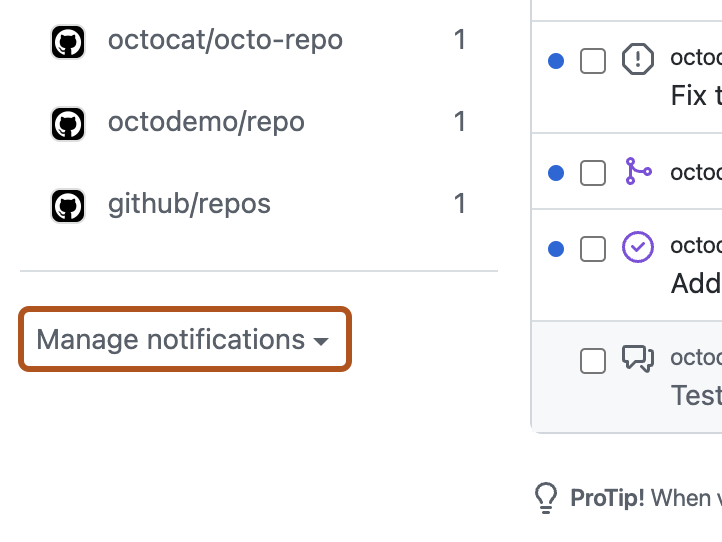
{"meta":{"title":"조직 알림 관리","intro":"조직의 알림이 전달되는 위치를 제어하는 방법을 알아봅니다.","product":"구독 및 알림","breadcrumbs":[{"href":"/ko/subscriptions-and-notifications","title":"구독 및 알림"},{"href":"/ko/subscriptions-and-notifications/how-tos","title":"사용법"},{"href":"/ko/subscriptions-and-notifications/how-tos/managing-organization-notifications","title":"조직 알림 관리"}],"documentType":"article"},"body":"# 조직 알림 관리\n\n조직의 알림이 전달되는 위치를 제어하는 방법을 알아봅니다.\n\n## 조직 경고 알림 옵션\n\n조직 소유자인 경우 조직 구성원이 조직 내 리포지토리에 새 배포 키를 추가하면 기본적으로 메일 알림을 받습니다. 해당 알림을 구독 취소할 수 있습니다. 알림 설정 페이지의 \"조직 경고\" 아래에서 **이메일**을 선택 취소합니다.\n\n## 조직의 메일 알림이 전송되는 위치 선택\n\n조직에 속한 경우 조직 활동에 대한 알림을 보낼 메일 계정을 선택할 수 있습니다. 예를 들어 회사 조직에 속한 경우 개인 주소가 아닌 회사 메일 주소로 알림을 보내도록 할 수 있습니다.\n\n알림 설정에서 메일 알림을 수신하도록 선택한 경우에만 알림 메일을 받게 됩니다.\n\n멤버로 속해 있는 조직에서 메일 알림을 승인된 메일 도메인으로 제한하는 경우 조직 내 활동에 대한 메일 알림을 받으려면 해당 도메인의 메일 주소를 확인해야 합니다. 자세한 내용은 [조직에 대한 메일 알림 제한](/ko/organizations/keeping-your-organization-secure/managing-security-settings-for-your-organization/restricting-email-notifications-for-your-organization)을(를) 참조하세요.\n\n1. 페이지의 오른쪽 위 모서리에서 을 클릭합니다 <svg version=\"1.1\" width=\"16\" height=\"16\" viewBox=\"0 0 16 16\" class=\"octicon octicon-inbox\" aria-label=\"You have \" role=\"img\"><path d=\"M2.8 2.06A1.75 1.75 0 0 1 4.41 1h7.18c.7 0 1.333.417 1.61 1.06l2.74 6.395c.04.093.06.194.06.295v4.5A1.75 1.75 0 0 1 14.25 15H1.75A1.75 1.75 0 0 1 0 13.25v-4.5c0-.101.02-.202.06-.295Zm1.61.44a.25.25 0 0 0-.23.152L1.887 8H4.75a.75.75 0 0 1 .6.3L6.625 10h2.75l1.275-1.7a.75.75 0 0 1 .6-.3h2.863L11.82 2.652a.25.25 0 0 0-.23-.152Zm10.09 7h-2.875l-1.275 1.7a.75.75 0 0 1-.6.3h-3.5a.75.75 0 0 1-.6-.3L4.375 9.5H1.5v3.75c0 .138.112.25.25.25h12.5a.25.25 0 0 0 .25-.25Z\"></path></svg>. 아이콘이 표시되지 않으면 [알림 페이지](https://github.com/notifications)로 직접 이동합니다.\n\n   ![GitHub 머리글의 오른쪽 모서리 스크린샷. 받은 편지함 아이콘에는 읽지 않은 알림이 있음을 나타내는 파란색 점이 있습니다.](/assets/images/help/notifications/notifications-general-existence-indicator.png)\n2. 왼쪽 사이드바의 리포지토리 목록에서 “알림 관리” 드롭다운을 사용하여 **알림 설정**을 클릭합니다.\n\n   ![“알림” 페이지 스크린샷. \"알림 관리\" 드롭다운 메뉴가 주황색 윤곽선으로 강조 표시됩니다.](/assets/images/help/notifications-v2/manage-notifications-options.png)\n3. “기본 알림 이메일”에서 알림을 보낼 이메일 주소를 선택합니다.\n\n### 조직당 메일 라우팅 사용자 지정\n\n둘 이상의 조직에 속해 있는 경우, 각 조직이 알림을 계정에 등록된 확인된 이메일 주소 중 어느 주소로든.\n자세한 내용은 [이메일 주소 확인](/ko/account-and-profile/how-tos/email-preferences/verifying-your-email-address)을 참조하세요.\n\n1. 페이지의 오른쪽 위 모서리에서 을 클릭합니다 <svg version=\"1.1\" width=\"16\" height=\"16\" viewBox=\"0 0 16 16\" class=\"octicon octicon-inbox\" aria-label=\"You have \" role=\"img\"><path d=\"M2.8 2.06A1.75 1.75 0 0 1 4.41 1h7.18c.7 0 1.333.417 1.61 1.06l2.74 6.395c.04.093.06.194.06.295v4.5A1.75 1.75 0 0 1 14.25 15H1.75A1.75 1.75 0 0 1 0 13.25v-4.5c0-.101.02-.202.06-.295Zm1.61.44a.25.25 0 0 0-.23.152L1.887 8H4.75a.75.75 0 0 1 .6.3L6.625 10h2.75l1.275-1.7a.75.75 0 0 1 .6-.3h2.863L11.82 2.652a.25.25 0 0 0-.23-.152Zm10.09 7h-2.875l-1.275 1.7a.75.75 0 0 1-.6.3h-3.5a.75.75 0 0 1-.6-.3L4.375 9.5H1.5v3.75c0 .138.112.25.25.25h12.5a.25.25 0 0 0 .25-.25Z\"></path></svg>. 아이콘이 표시되지 않으면 [알림 페이지](https://github.com/notifications)로 직접 이동합니다.\n\n   ![GitHub 머리글의 오른쪽 모서리 스크린샷. 받은 편지함 아이콘에는 읽지 않은 알림이 있음을 나타내는 파란색 점이 있습니다.](/assets/images/help/notifications/notifications-general-existence-indicator.png)\n\n2. 왼쪽 사이드바의 리포지토리 목록에서 “알림 관리” 드롭다운을 사용하여 **알림 설정**을 클릭합니다.\n\n   ![“알림” 페이지 스크린샷. \"알림 관리\" 드롭다운 메뉴가 주황색 윤곽선으로 강조 표시됩니다.](/assets/images/help/notifications-v2/manage-notifications-options.png)\n\n3. \"기본 알림 이메일\"에서 **사용자 지정 라우팅**을 클릭합니다.\n\n   ![\"기본 알림 이메일\" 섹션의 스크린샷. \"사용자 지정 라우팅\"이라는 이름의 단추가 주황색 윤곽선으로 강조 표시되어 있습니다.](/assets/images/help/notifications/custom-router-emphasized.png)\n\n4. **새 경로 추가**를 클릭합니다.\n\n5. **조직 선택** 드롭다운을 선택한 다음 사용자 지정할 조직을 클릭합니다.\n\n6. 확인된 메일 주소 중 하나를 선택한 다음 **저장**을 클릭합니다.\n\n![\"사용자 지정 라우팅\" 페이지의 스크린샷. 사용자의 사용 가능한 전자 메일 주소를 보여 주는 드롭다운 메뉴가 주황색 윤곽선으로 강조 표시됩니다.](/assets/images/help/notifications/select-email-address-custom-routing-and-save.png)"}