{"meta":{"title":"새 파일 만들기","intro":"쓰기 권한이 있는 리포지토리에서 직접 GitHub 새 파일을 만들 수 있습니다.","product":"리포지토리","breadcrumbs":[{"href":"/ko/repositories","title":"리포지토리"},{"href":"/ko/repositories/working-with-files","title":"파일 작업"},{"href":"/ko/repositories/working-with-files/managing-files","title":"파일 관리"},{"href":"/ko/repositories/working-with-files/managing-files/creating-new-files","title":"새 파일 만들기"}],"documentType":"article"},"body":"# 새 파일 만들기\n\n쓰기 권한이 있는 리포지토리에서 직접 GitHub 새 파일을 만들 수 있습니다.\n\nGitHub에서 파일을 만들 때 다음 사항을 고려하세요.\n\n* 액세스할 수 없는 리포지토리에서 새 파일을 만들려고 하면 프로젝트를 개인 계정으로 포크하고 변경 내용을 커밋한 후 원래 리포지토리로 [끌어오기 요청](/ko/pull-requests/reference/pull-requests)을 보낼 수 있습니다.\n* 웹 인터페이스를 통해 만든 파일 이름에는 영숫자 문자와 하이픈(`-`)만 포함될 수 있습니다. 다른 문자를 사용하려면 [파일을 로컬로 만들고 커밋한 다음, 리포지토리에 푸시합니다 GitHub](/ko/repositories/working-with-files/managing-files/adding-a-file-to-a-repository).\n* 리포지토리에 푸시 규칙 집합이 활성화되어 있을 수 있습니다. 푸시 규칙 집합은 특정 제한 사항에 따라 리포지토리에 새 파일 만들기를 차단할 수 있습니다. 푸시 규칙 집합은 리포지토리의 전체 포크 네트워크에 적용됩니다. 즉, 루트 리포지토리에 구성된 모든 푸시 규칙 집합은 리포지토리의 모든 포크에도 적용됩니다. 자세한 내용은 [규칙 세트에 대한 정보](/ko/repositories/configuring-branches-and-merges-in-your-repository/managing-rulesets/about-rulesets#about-rulesets)을(를) 참조하세요.\n\n> \\[!WARNING]\n> 원격 리포지토리에 암호 또는 API 키 등의 중요한 정보를 절대 `git add`, `commit`, `push`하지 마세요. 이 정보를 이미 추가한 경우 [Removing sensitive data from a repository(리포지토리에서 중요한 데이터 제거)](/ko/authentication/keeping-your-account-and-data-secure/removing-sensitive-data-from-a-repository)을(를) 참조하세요.\n\n1. GitHub에서 리포지토리의 기본 페이지로 이동합니다.\n\n2. 리포지토리에서 파일을 만들 폴더로 이동합니다.\n\n3. 파일 목록 위에서 **파일 추가** 드롭다운 메뉴를 선택한 다음, ** 새 파일 생성**을 클릭합니다.\n\n 또는 왼쪽의 파일 트리 보기에서 을(를) 클릭합니다.\n\n \n\n4. 파일 이름 필드에 파일 이름 및 확장명을 입력합니다. 하위 디렉터리를 만들려면 디렉터리 구분 기호 `/`를 입력합니다.\n\n5. 파일 콘텐츠 텍스트 상자에 파일의 콘텐츠를 입력합니다.\n\n6. 새 콘텐츠를 검토하려면 파일 콘텐츠 위에서 **미리 보기**를 클릭합니다.\n 편집 모드의 파일 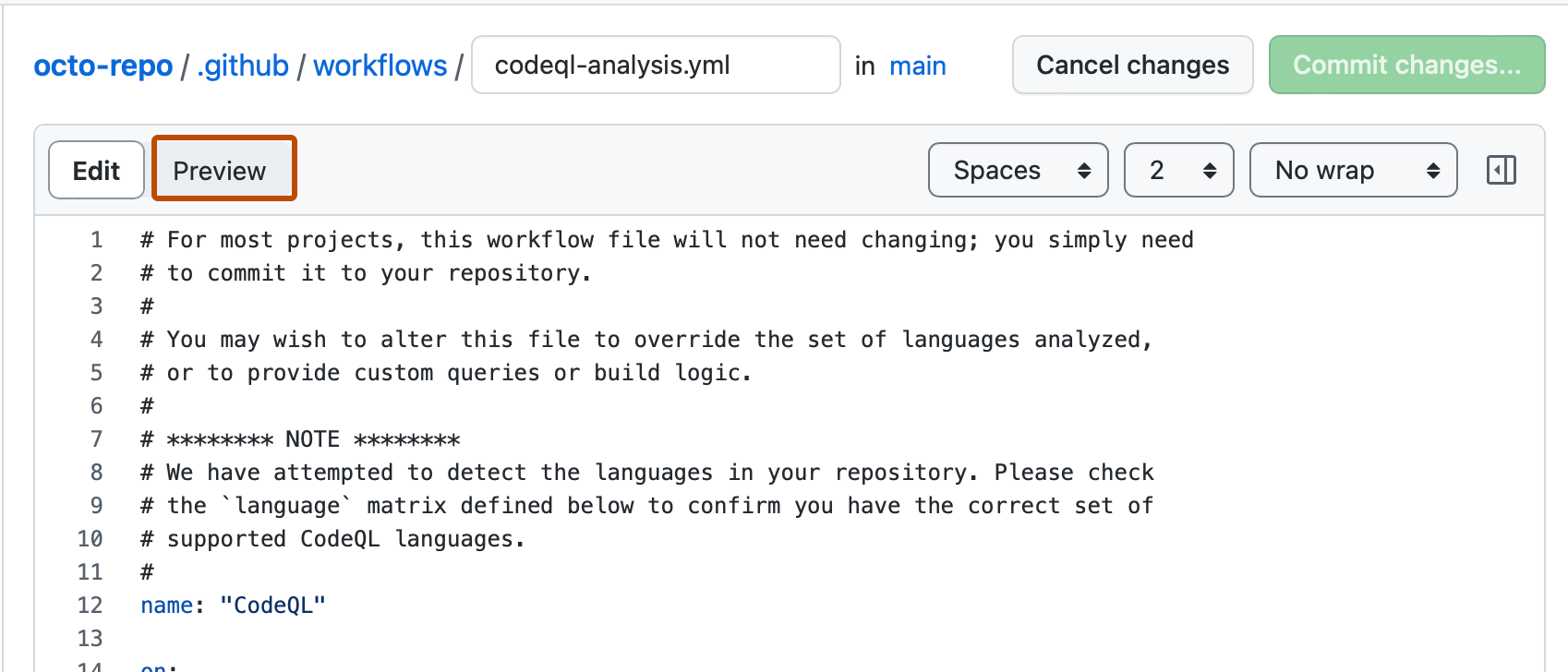\n\n7. **변경 내용 커밋...** 을 클릭합니다.\n\n8. \"커밋 메시지\" 필드에, 파일의 변경 내용을 설명하는 커밋 메시지를 간결하고 명확하게 입력합니다. 커밋 메시지에 커밋을 둘 이상의 작성자에게 귀속시킬 수 있습니다. 자세한 내용은 [여러 작성자를 사용하여 또는 조직을 대신하여 커밋 만들기](/ko/pull-requests/how-tos/commit-changes/creating-a-commit-with-multiple-authors)을(를) 참조하세요.\n\n9. 계정에 GitHub연결된 전자 메일 주소가 두 개 이상 있는 경우 전자 메일 주소 드롭다운 메뉴를 클릭하고 Git 작성자 전자 메일 주소로 사용할 전자 메일 주소를 선택합니다. 이 드롭다운 메뉴에는 확인된 이메일 주소만 표시됩니다. 이메일 주소 개인정보 보호를 사용하도록 설정한 경우 회신 불가 주소가 이 기본 커밋 작성자 이메일 주소가 됩니다. 회신 불가 이메일 주소의 정확한 형식에 대한 자세한 내용은 [커밋 메일 주소 설정](/ko/account-and-profile/how-tos/email-preferences/setting-your-commit-email-address)을(를) 참조하세요.\n\n\n\n1. 커밋 메시지 필드 아래에서 현재 분기 또는 새 분기에 커밋을 추가할지 여부를 결정합니다. 현재 분기가 기본 분기인 경우 커밋에 대한 새 분기를 만든 다음 끌어오기 요청을 만들도록 선택해야 합니다. 자세한 내용은 [끌어오기 요청 만들기](/ko/pull-requests/how-tos/create-pull-requests/creating-a-pull-request)을(를) 참조하세요.\n\n \n2. **변경 내용 커밋** 또는 **변경 내용 제안**을 클릭합니다."}