{"meta":{"title":"GitHub Desktop에서 변경 내용을 임시 저장하기","intro":"GitHub Desktop의 변경 내용을 스태시하여 분기에 커밋하지 않고 변경 내용을 일시적으로 저장할 수 있습니다.","product":"GitHub Desktop","breadcrumbs":[{"href":"/ko/enterprise-cloud@latest/desktop","title":"GitHub Desktop"},{"href":"/ko/enterprise-cloud@latest/desktop/making-changes-in-a-branch","title":"브랜치에서 변경하기"},{"href":"/ko/enterprise-cloud@latest/desktop/making-changes-in-a-branch/stashing-changes-in-github-desktop","title":"변경 사항 임시 저장"}],"documentType":"article"},"body":"# GitHub Desktop에서 변경 내용을 임시 저장하기\n\nGitHub Desktop의 변경 내용을 스태시하여 분기에 커밋하지 않고 변경 내용을 일시적으로 저장할 수 있습니다.\n\n## 임시 저장된 변경 사항 정보\n\n리포지토리에 변경 내용을 적용하려면 파일을 저장한 다음 변경 내용을 분기에 커밋해야 합니다. 아직 커밋할 준비가 되지 않은 변경 내용을 저장한 경우 나중에 변경 내용을 스태시할 수 있습니다. 변경 내용을 스태시하면 변경 내용이 파일에서 일시적으로 제거되고 나중에 변경 내용을 복원하거나 취소하도록 선택할 수 있습니다. GitHub Desktop을(를) 사용하여 한 번에 하나의 변경 내용 집합만 스태시할 수 있습니다. GitHub Desktop을(를) 사용하여 변경 내용을 스태시하면 저장되지 않은 모든 변경 내용이 스태시됩니다. 변경 내용을 분기에서 스태시한 후에는 분기를 안전하게 변경하거나 현재 분기에 다른 내용을 추가할 수 있습니다.\n\nGitHub Desktop을(를) 사용하여 분기를 전환하는데 변경 내용을 저장했지만 커밋되고 않은 경우, GitHub Desktop은(는) 변경 내용을 스태시하거나 다른 분기로 가져오라는 메시지를 표시합니다. 자세한 내용은 [GitHub Desktop에서 분기 관리하기](/ko/desktop/making-changes-in-a-branch/managing-branches-in-github-desktop#switching-between-branches)을(를) 참조하세요.\n\n## 변경 임시 저장\n\n1. **변경된 파일** 헤더를 마우스 오른쪽 단추로 클릭합니다.\n2. **모든 변경 내용 스태시**를 클릭합니다.\n\n \n\n## 스태시된 변경 내용 복원\n\n1. 변경 내용이 스태시된 분기에 도달하지 못한 경우, 리포지토리 표시줄에서 ** 현재 분기**를 클릭한 다음 스태시된 변경 내용이 있는 분기를 클릭합니다.\n\n 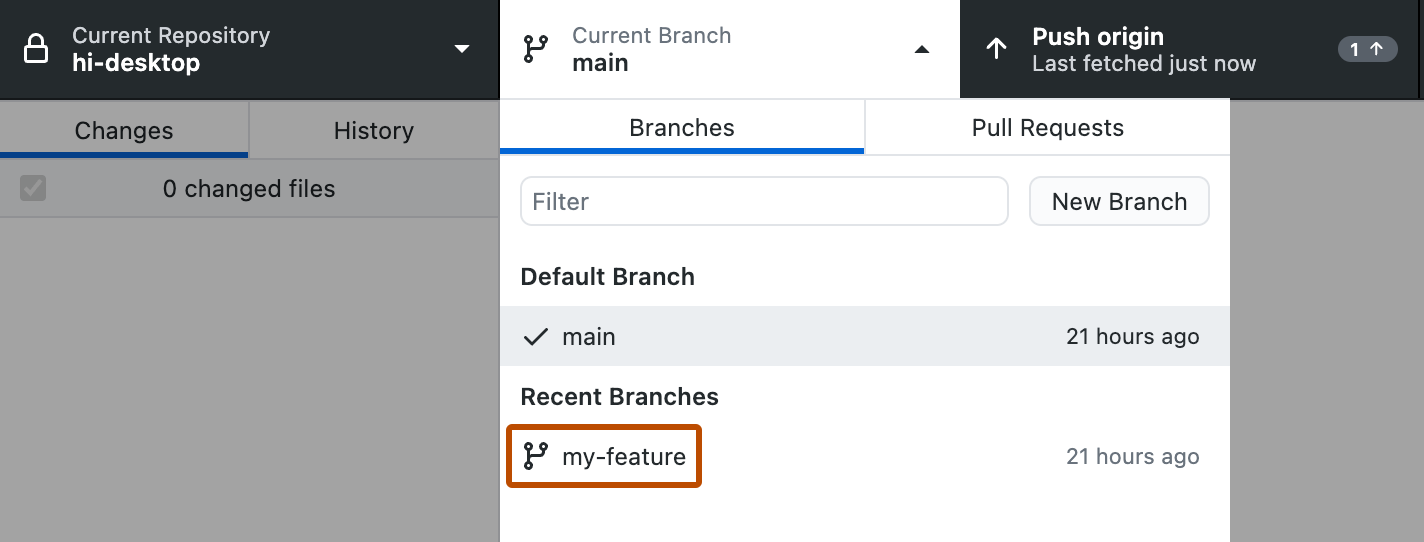\n2. 왼쪽 사이드바의 “변경 내용” 탭에서 **스태시된 변경 내용**을 클릭합니다.\n\n \n3. 사이드바 오른쪽의 \"스태시된 변경 내용\"에서 **복원**을 클릭합니다.\n\n## 스태시된 변경 내용 삭제\n\n1. 변경 내용이 스태시된 분기에 도달하지 못한 경우, 리포지토리 표시줄에서 ** 현재 분기**를 클릭한 다음 스태시된 변경 내용이 있는 분기를 클릭합니다.\n\n \n2. 왼쪽 사이드바의 “변경 내용” 탭에서 **스태시된 변경 내용**을 클릭합니다.\n\n \n3. 사이드바 오른쪽의 \"스태시된 변경 내용\"에서 **취소**를 클릭합니다."}