{"meta":{"title":"GitHub Desktop 제거","intro":"언제든지 컴퓨터에서 GitHub Desktop을 제거할 수 있습니다.","product":"GitHub Desktop","breadcrumbs":[{"href":"/ko/desktop","title":"GitHub Desktop"},{"href":"/ko/desktop/installing-and-authenticating-to-github-desktop","title":"설치 & 인증"},{"href":"/ko/desktop/installing-and-authenticating-to-github-desktop/uninstalling-github-desktop","title":"제거"}],"documentType":"article"},"body":"# GitHub Desktop 제거\n\n언제든지 컴퓨터에서 GitHub Desktop을 제거할 수 있습니다.\n\n\n\n1. Mac에서 Finder를 열고 \"애플리케이션\" 폴더를 탐색합니다.\n\n2. **GitHub Desktop** 을(를) 마우스 오른쪽 단추로 클릭하고 **휴지통으로 이동**을 클릭합니다.\n\n3. 메뉴 모음의 **Finder** 드롭다운 메뉴에서 **휴지통 비우기**를 선택합니다.\n\n \n\n4. 팝업 상자에서 경고를 읽고 **휴지통 비우기**를 클릭합니다.\n\n
\n\n\n\n1. 시작 메뉴를 연 다음, 제어판을 검색하여 엽니다.\n2. “프로그램”에서 **프로그램 제거**를 클릭합니다.\n\n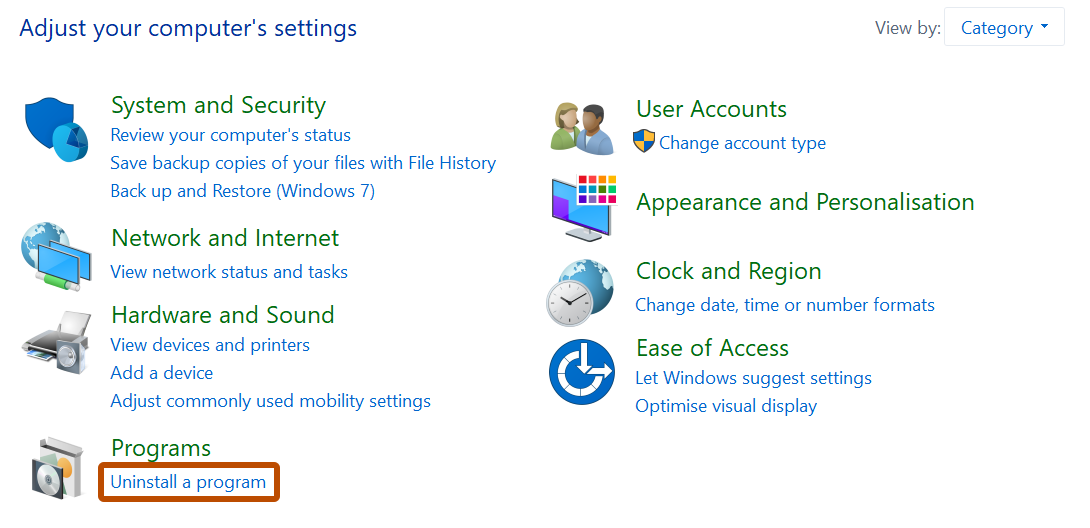\n\n1. **GitHub Desktop** 항목을 마우스 오른쪽 단추로 클릭한 다음 **제거**를 클릭합니다.\n\n
"}