{"meta":{"title":"保存済みの返信を使用する","intro":"Issue またはプルリクエストにコメントするときは、すでに設定した保存済みの返信を追加できます。 返信テンプレートをコメント全体にすることも、カスタマイズしたい場合はコンテンツを追加または削除することもできます。","product":"概要","breadcrumbs":[{"href":"/ja/get-started","title":"概要"},{"href":"/ja/get-started/writing-on-github","title":"GitHub での執筆"},{"href":"/ja/get-started/writing-on-github/working-with-saved-replies","title":"保存された返信を使って作業する"},{"href":"/ja/get-started/writing-on-github/working-with-saved-replies/using-saved-replies","title":"保存済みの返信を使用する"}],"documentType":"article"},"body":"# 保存済みの返信を使用する\n\nIssue またはプルリクエストにコメントするときは、すでに設定した保存済みの返信を追加できます。 返信テンプレートをコメント全体にすることも、カスタマイズしたい場合はコンテンツを追加または削除することもできます。\n\n1. GitHub で、リポジトリのメイン ページに移動します。1. リポジトリ名の下にある ** \\[Issues]** または ** \\[Pull requests]** をクリックします。\n\n ![リポジトリのメイン ページのスクリーンショット。 水平ナビゲーション バーの \\[Issues\\] と \\[Pull requests\\] タブが、オレンジ色の枠線で囲まれています。](/assets/images/help/repository/repo-settings-issues-pull-requests-global-nav-update.png)\n2. 希望する Issue またはプルリクエストをクリックします。\n3. 返信テンプレートを追加するには、コメントフィールドの上にあるを選択します。\n\n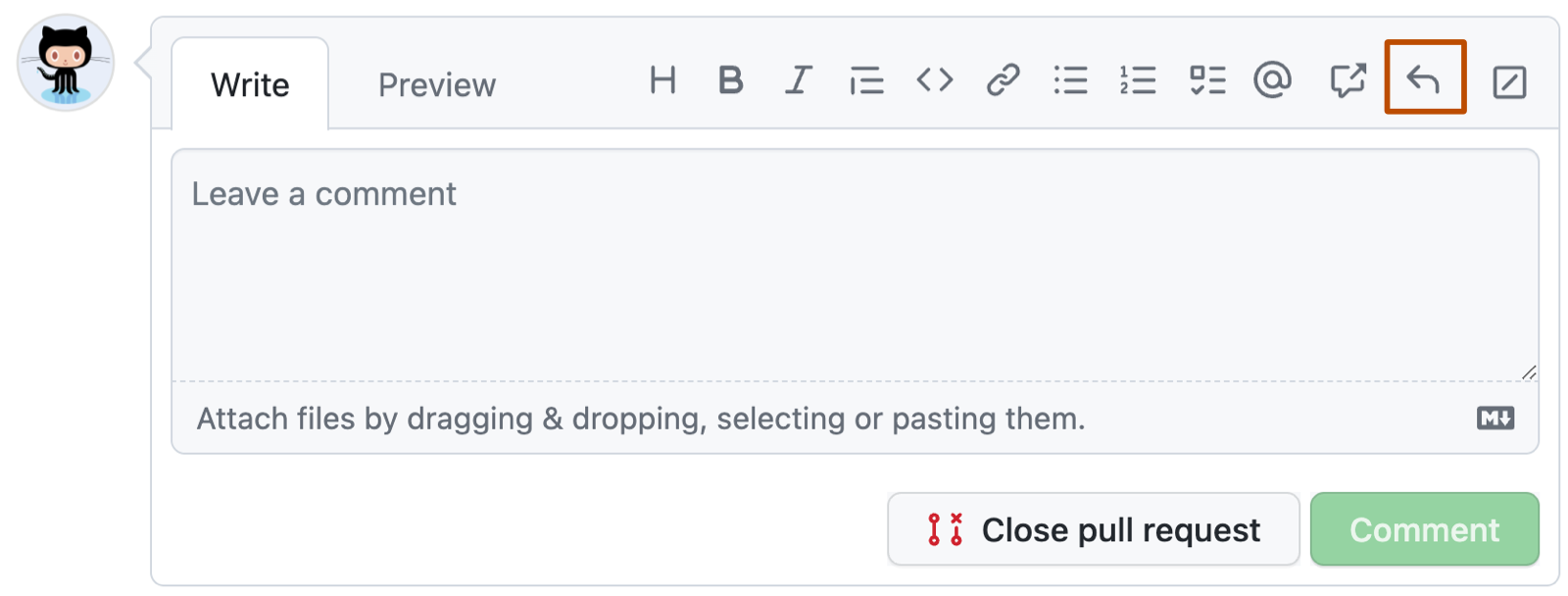\n\n1. コメントに追加したい保存された返信をリストから選択します。 必要に応じて、返信テンプレートの内容を編集します。\n2. **\\[コメント]** を選んで、コメントを追加します。\n\n> \\[!TIP]\n>\n> * キーボードショートカットを使用して、保存済みの返信をコメントに自動的に入力できます。 詳しくは、「[キーボード ショートカット](/ja/get-started/accessibility/keyboard-shortcuts#comments)」をご覧ください。\n> * 保存された返信のタイトルを入力してリストをフィルタリングできます。\n\n## 参考資料\n\n* [保存された返信の作成](/ja/get-started/writing-on-github/working-with-saved-replies/creating-a-saved-reply)\n* [保存された返信を編集する](/ja/get-started/writing-on-github/working-with-saved-replies/editing-a-saved-reply)\n* [保存した返信の削除](/ja/get-started/writing-on-github/working-with-saved-replies/deleting-a-saved-reply)"}