{"meta":{"title":"課題の作成","intro":"Issueは様々な方法で作成できるので、ワークフローで最も便利な方法を選択できます。","product":"GitHub Issues","breadcrumbs":[{"href":"/ja/enterprise-server@3.21/issues","title":"GitHub Issues"},{"href":"/ja/enterprise-server@3.21/issues/tracking-your-work-with-issues","title":"問題"},{"href":"/ja/enterprise-server@3.21/issues/tracking-your-work-with-issues/using-issues","title":"課題の利用"},{"href":"/ja/enterprise-server@3.21/issues/tracking-your-work-with-issues/using-issues/creating-an-issue","title":"問題の作成"}],"documentType":"article"},"body":"# 課題の作成\n\nIssueは様々な方法で作成できるので、ワークフローで最も便利な方法を選択できます。\n\nIssue は、バグ、拡張、その他リクエストの追跡に使用できます。 詳しくは、「[問題について](/ja/enterprise-server@3.21/issues/tracking-your-work-with-issues/learning-about-issues/about-issues)」をご覧ください。\n\nリポジトリの管理者は、リポジトリのIssueを無効化できます。 詳しくは、「[問題を無効化する](/ja/enterprise-server@3.21/repositories/managing-your-repositorys-settings-and-features/enabling-features-for-your-repository/disabling-issues)」をご覧ください。\n\n## リポジトリからのイシューを作成する\n\n1. GitHub で、リポジトリのメイン ページに移動します。\n\n2. リポジトリ名の下にある ** \\[Issues]** をクリックします。\n\n ![リポジトリのメイン ページのスクリーンショット。 水平ナビゲーション バーでは、\\[イシュー\\] というラベルが付いたタブが濃いオレンジ色の枠線で囲まれています。](/assets/images/help/repository/repo-tabs-issues-global-nav-update.png)\n\n3. **\\[New issue]\\(新しい Issue)** をクリックします。\n\n4. リポジトリで issue テンプレートを使っている場合は、開く種類の issue の横にある **\\[作業の開始]** をクリックします。\n\n 開きたい種類の issue が利用可能なオプションにない場合は、 **\\[空の issue を開く]** をクリックします。\n\n![問題テンプレート選択のスクリーンショット。 テンプレートの選択肢の下には、\\[空白の問題を開く\\] というラベルの付いたリンクが濃いオレンジ色で囲まれます。](/assets/images/help/issues/blank-issue-link.png)\n\n1. \"タイトル\" フィールドに issue のタイトルを入力します。\n\n2. コメント本文のフィールドに、issue の説明を入力します。\n 関連するディスカッションを相互参照するには、ディスカッションの URL を問題の説明に貼り付けます。\n\n3. プロジェクトメンテナーの場合は、[問題を他のユーザーに割り当て](/ja/enterprise-server@3.21/issues/tracking-your-work-with-issues/using-issues/assigning-issues-and-pull-requests-to-other-github-users)、[プロジェクトに追加](/ja/enterprise-server@3.21/issues/planning-and-tracking-with-projects/managing-items-in-your-project/adding-items-to-your-project#assigning-a-project-from-within-an-issue-or-pull-request)し、[マイルストーンに関連付け](/ja/enterprise-server@3.21/issues/using-labels-and-milestones-to-track-work/associating-milestones-with-issues-and-pull-requests)、[問題の種類設定](/ja/enterprise-server@3.21/issues/tracking-your-work-with-issues/using-issues/editing-an-issue#adding-or-changing-the-issue-type)[ラベルを適用](/ja/enterprise-server@3.21/issues/using-labels-and-milestones-to-track-work/managing-labels)できます。\n\n4. 完了したら、 **\\[新しい issue の送信]** をクリックします。\n\n## コメントから課題を作成する\n\nIssueもしくはPull Requestのコメントから、新しいIssueをオープンできます。 コメントから開いたIssueには、コメントの元の投稿場所を示すスニペットが含まれています。\n\n1. Issueをオープンしたいコメントにアクセスしてください。\n\n2. そのコメントで、\\[ ] をクリックします。\n\n \n\n3. **\\[新しい issue で参照]** をクリックします。\n\n4. \\[リポジトリ] ドロップダウンメニューを使って、開こうとする issue が含まれているリポジトリを選んでください。\n\n5. 問題のわかりやすいタイトルと内容を入力してください。\n\n6. **「Issue を作成」** をクリックします。\n\n7. プロジェクトメンテナーの場合は、[問題を他のユーザーに割り当て](/ja/enterprise-server@3.21/issues/tracking-your-work-with-issues/using-issues/assigning-issues-and-pull-requests-to-other-github-users)、[プロジェクトに追加](/ja/enterprise-server@3.21/issues/planning-and-tracking-with-projects/managing-items-in-your-project/adding-items-to-your-project#assigning-a-project-from-within-an-issue-or-pull-request)し、[マイルストーンに関連付け](/ja/enterprise-server@3.21/issues/using-labels-and-milestones-to-track-work/associating-milestones-with-issues-and-pull-requests)、[問題の種類設定](/ja/enterprise-server@3.21/issues/tracking-your-work-with-issues/using-issues/editing-an-issue#adding-or-changing-the-issue-type)[ラベルを適用](/ja/enterprise-server@3.21/issues/using-labels-and-milestones-to-track-work/managing-labels)できます。\n\n8. 完了したら、 **\\[新しい issue の送信]** をクリックします。\n\n## コードから課題を作成\n\nファイルまたはプルリクエスト内のコードの特定の行または複数の行から、イシューを開くことができます。 コードから Issue を開くと、Issue には選択した行またはコードの範囲を示すスニペットが含まれています。 Issue を開くことができるのは、コードを保存したのと同じリポジトリでだけです。\n\n1. GitHub で、リポジトリのメイン ページに移動します。\n\n2. Issue で参照したいコードを探します。\n * ファイルのコードに関する Issue を開くには、そのファイルに移動します。\n * pull request のコードに関する問題を開くには、pull request に移動し、**変更されたファイル** クリックします。 次に、コメントに取り込むコードが含まれているファイルを参照して、 **\\[表示]** をクリックします。\n\n3. 1 行または範囲のどちらを選ぶかを選びます。\n\n * コードを1行選択するには、行番号をクリックしてその行をハイライトしてください。\n * コードの範囲を選択するには、その範囲の先頭行の番号をクリックしてコードのその行をハイライトしてください。 そしてコードの範囲の最終行までポインタを移動させ、Shift を押し、行番号をクリックして範囲をハイライトします。\n\n4. コード範囲の左側にある \\[ ] をクリックします。 ドロップダウン メニューで、 **\\[新しい issue で参照]** をクリックしてください。\n\n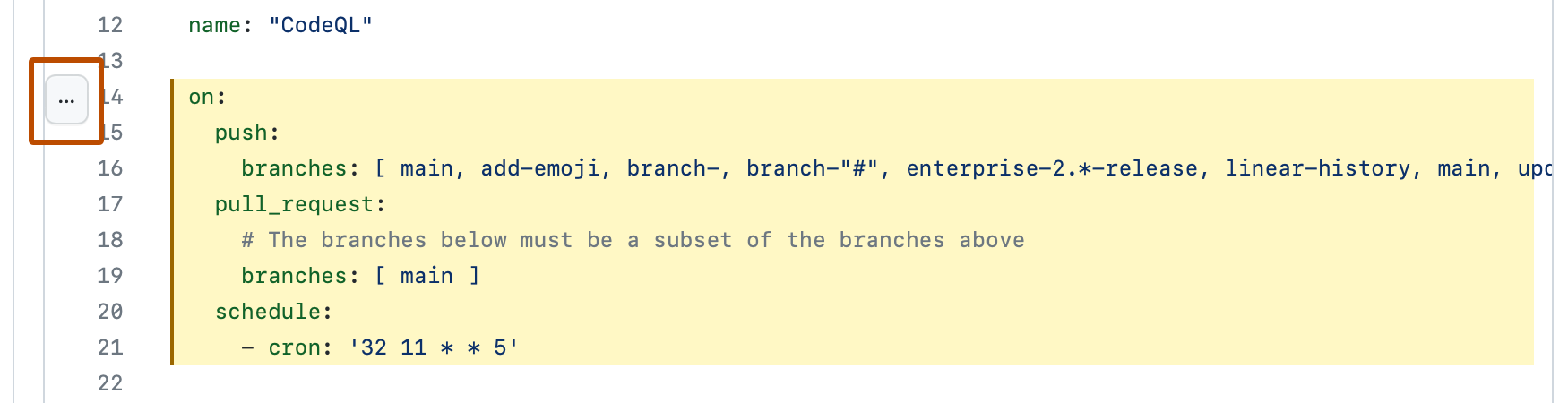\n\n1. \"タイトル\" フィールドに issue のタイトルを入力します。\n2. コメント本文のフィールドに、issue の説明を入力します。\n3. プロジェクトメンテナーの場合は、[問題を他のユーザーに割り当て](/ja/enterprise-server@3.21/issues/tracking-your-work-with-issues/using-issues/assigning-issues-and-pull-requests-to-other-github-users)、[プロジェクトに追加](/ja/enterprise-server@3.21/issues/planning-and-tracking-with-projects/managing-items-in-your-project/adding-items-to-your-project#assigning-a-project-from-within-an-issue-or-pull-request)し、[マイルストーンに関連付け](/ja/enterprise-server@3.21/issues/using-labels-and-milestones-to-track-work/associating-milestones-with-issues-and-pull-requests)、[問題の種類設定](/ja/enterprise-server@3.21/issues/tracking-your-work-with-issues/using-issues/editing-an-issue#adding-or-changing-the-issue-type)[ラベルを適用](/ja/enterprise-server@3.21/issues/using-labels-and-milestones-to-track-work/managing-labels)できます。\n4. 完了したら、 **\\[新しい issue の送信]** をクリックします。\n\n## ディスカッションからの課題の作成\n\nリポジトリにトリアージ権限を持つユーザーは、ディスカッションから課題を作成できます。\n\nディスカッションからIssueを作成する場合、ディスカッションの投稿の内容は自動的にIssueの本文に含められ、ラベルがあればそのまま残されます。 ディスカッションからIssueを作成しても、そのディスカッションがIssueに変換されたり、既存のディスカッションが削除されたりすることはありません。\nGitHub Discussions の詳細については、「[ディスカッションについて](/ja/enterprise-server@3.21/discussions/collaborating-with-your-community-using-discussions/about-discussions)」を参照してください。\n\n1. リポジトリ名または organization 名の下にある ** \\[Discussions]** をクリックします。\n\n ![GitHub リポジトリのタブのスクリーンショット。 \\[ディスカッション\\] が濃いオレンジ色の枠線で囲まれています。](/assets/images/help/discussions/repository-discussions-tab-global-nav-update.png)\n\n2. ディスカッションのリストで、表示するディスカッションをクリックします。\n\n3. 右側のサイドバーで、\\[**ディスカッションから問題作成**] をクリックします。\n\n ![ディスカッションのサイドバーのスクリーンショット。 \\[ディスカッションから issue を作成する\\] オプションが濃いオレンジ色の枠線で囲まれています。](/assets/images/help/discussions/create-issue-from-discussion.png)\n\n4. \"タイトル\" フィールドに issue のタイトルを入力します。\n\n5. コメント本文のフィールドに、issue の説明を入力します。\n\n6. プロジェクトメンテナーの場合は、[問題を他のユーザーに割り当て](/ja/enterprise-server@3.21/issues/tracking-your-work-with-issues/using-issues/assigning-issues-and-pull-requests-to-other-github-users)、[プロジェクトに追加](/ja/enterprise-server@3.21/issues/planning-and-tracking-with-projects/managing-items-in-your-project/adding-items-to-your-project#assigning-a-project-from-within-an-issue-or-pull-request)し、[マイルストーンに関連付け](/ja/enterprise-server@3.21/issues/using-labels-and-milestones-to-track-work/associating-milestones-with-issues-and-pull-requests)、[問題の種類設定](/ja/enterprise-server@3.21/issues/tracking-your-work-with-issues/using-issues/editing-an-issue#adding-or-changing-the-issue-type)[ラベルを適用](/ja/enterprise-server@3.21/issues/using-labels-and-milestones-to-track-work/managing-labels)できます。\n\n7. 完了したら、 **\\[新しい issue の送信]** をクリックします。\n\n## プロジェクトからの Issue の作成\n\nプロジェクトから離れることなく、Issue をすばやく作成できます。 フィールドでグループ化されたビューを使用する場合、そのグループに Issue を作成すると、新しい Issue のフィールドがグループの値に自動的に設定されます。 たとえば、ビューを \"Status\" でグループ化した場合、\"Todo\" グループに Issue を作成すると、新しい Issue の \"Status\" は自動的に \"Todo\" に設定されます。 プロジェクトの詳細については、「 [Projects の概要](/ja/enterprise-server@3.21/issues/planning-and-tracking-with-projects/learning-about-projects/about-projects)」を参照してください。\n\n1. プロジェクトにアクセスします。\n\n2. 表、項目のグループ、またはボード レイアウトの列の下部にある をクリックします。\n\n \n\n3. **\\[新規 Issue の作成]** をクリックします。\n\n4. \\[新規 Issue の作成] ダイアログの上部で、新しい Issue を作成するリポジトリを選びます。\n\n ![\\[新規 issue の作成\\] ダイアログのスクリーンショット。](/assets/images/help/projects-v2/issue-create-form.png)\n\n5. リポジトリのドロップダウンの下に、新しい Issue のタイトルを入力します。\n\n6. 必要に応じて、タイトル フィールドの下のフィールドを使用して、担当者、ラベル、マイルストーンを設定し、新しい Issue を他のプロジェクトに追加します。\n\n7. 必要に応じて、Issue の説明を入力します。\n\n8. 必要に応じて、さらに Issue を作成する場合は、 **\\[さらに作成]** を選ぶと、Issue の作成時にダイアログがもう一度開きます。\n\n9. **\\[作成]** をクリックします。\n\n## URLクエリでの課題の作成\n\n問題を開くためにクエリパラメータを利用することができます。 クエリ パラメーターは、検索フィルターの結果や GitHubの問題テンプレートなど、特定の Web ページ ビューを共有するようにカスタマイズできる URL の省略可能な部分です。 独自のクエリパラメータを作成するには、キーと値のペアをマッチさせなければなりません。\n\n> \\[!TIP]\n> 既定のラベル、担当者、issue タイトルで開く issue テンプレートを作成することもできます。 詳しくは、「[テンプレートを使用して便利な Issue やプルリクエストを促進する](/ja/enterprise-server@3.21/communities/using-templates-to-encourage-useful-issues-and-pull-requests)」をご覧ください。\n\nクエリパラメータを使うには、同等のアクションを行うための適切な権限を持っていなければなりません。 たとえば、`labels` クエリ パラメーターを使うには、issue にラベルを追加するアクセス許可を持っている必要があります。 詳しくは、「[Organizationのリポジトリロール](/ja/enterprise-server@3.21/organizations/managing-user-access-to-your-organizations-repositories/managing-repository-roles/repository-roles-for-an-organization)」をご覧ください。\n\nクエリ パラメーターを使って無効な URL を作成した場合、または適切なアクセス許可を持っていない場合、URL から `404 Not Found` エラー ページが返されます。 サーバーの制限を超える URL を作成すると、URL から `414 URI Too Long` エラー ページが返されます。\n\n| Query parameter (クエリ パラメーター) | 例 |\n| ------------------------------------------------------------------------------------------------------------------------------------------------------------------------------------------------------------------------------------------------------------------------ | - |\n| `title` | |\n| `https://github.com/octo-org/octo-repo/issues/new?labels=bug&title=New+bug+report` では、ラベル \"bug\" とタイトル \"New bug report\" で issue が作成されます。 | |\n| `body` | |\n| `https://github.com/octo-org/octo-repo/issues/new?title=New+bug+report&body=Describe+the+problem.` は、「New bug report」というタイトルと「Describe the problem」というコメントを含む issue を作成します。 | |\n| `labels` | |\n| `https://github.com/octo-org/octo-repo/issues/new?labels=help+wanted,bug` では、\"help wanted\" と \"bug\" というラベルを持つ issue が作成されます。 | |\n| `milestone` | |\n| `https://github.com/octo-org/octo-repo/issues/new?milestone=testing+milestones` は「testing milestones」というマイルストーンに関する問題を作成します。 | |\n| `assignees` | |\n| `https://github.com/octo-org/octo-repo/issues/new?assignees=octocat` が issue を作成し、@octocat に割り当てます。 | |\n| `projects` | |\n| `https://github.com/octo-org/octo-repo/issues/new?title=Bug+fix&projects=octo-org/1` は、タイトルを「Bug fix」とする issue を作成し、組織のプロジェクト 1 に追加します。 | |\n| `template` | |\n| `https://github.com/octo-org/octo-repo/issues/new?template=issue_template.md` では、issue 本文にテンプレートが含まれる issue が作成されます。 | |\n| `template` クエリ パラメーターは、リポジトリのルート、`ISSUE_TEMPLATE`、または `docs/` ディレクトリ内の `.github/` サブディレクトリに格納されているテンプレートで動作します。 詳しくは、「[テンプレートを使用して便利な Issue やプルリクエストを促進する](/ja/enterprise-server@3.21/communities/using-templates-to-encourage-useful-issues-and-pull-requests)」をご覧ください。 | |\n\n## GitHub CLI に関する問題の作成\n\nGitHub CLI は、コンピューターのコマンド ラインから GitHub を使用するためのオープン ソース ツールです。 コマンドラインから作業しているときは、GitHub CLI を使用して時間を節約し、コンテキストの切り替えを回避できます。\nGitHub CLIの詳細については、「[GitHub CLI について](/ja/enterprise-server@3.21/github-cli/github-cli/about-github-cli)」を参照してください。\n\nissue を作成するには、`gh issue create` サブコマンドを使用します。 対話型プロンプトをスキップするには、`--body` フラグと `--title` フラグを含めます。\n\n```shell\ngh issue create --title \"TITLE\" --body \"ISSUE-DESCRIPTION\"\n```\n\nアサインされる人、ラベル、マイルストーン、プロジェクトを指定することもできます。\n\n```shell\ngh issue create --title \"TITLE\" --body \"ISSUE-DESCRIPTION\" --assignee @me,USERNAME --label \"LABEL-1,LABEL-2\" --project PROJECT-NAME --milestone \"MILESTONE-NAME\"\n```\n\n問題の種類を設定するには、 `--type` フラグを使用します。\n\n```shell\ngh issue create --title \"TITLE\" --body \"ISSUE-DESCRIPTION\" --type \"ISSUE-TYPE\"\n```\n\n既存の親のサブイシューとして問題を作成するには、問題番号または URL で `--parent` フラグを使用します。\n\n```shell\ngh issue create --title \"TITLE\" --body \"ISSUE-DESCRIPTION\" --parent PARENT-ISSUE-NUMBER\n```\n\n## 参考資料\n\n* [GitHub での執筆](/ja/enterprise-server@3.21/get-started/writing-on-github)"}