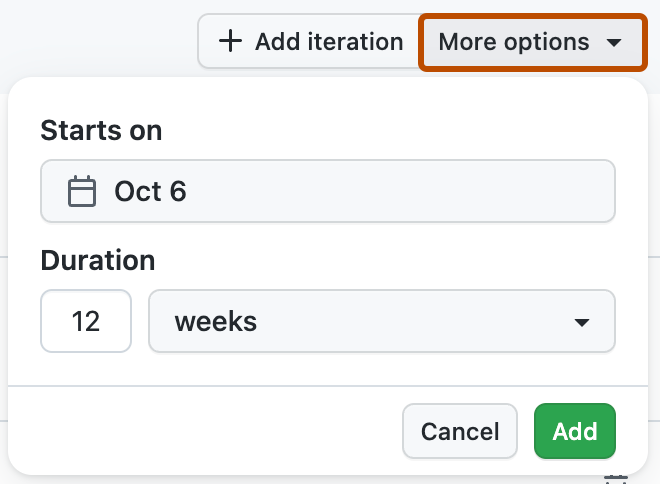
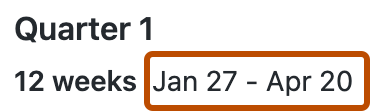
{"meta":{"title":"À propos des champs d’itération","intro":"Vous pouvez créer des itérations pour planifier le travail à venir et regrouper les éléments.","product":"GitHub Issues","breadcrumbs":[{"href":"/fr/issues","title":"GitHub Issues"},{"href":"/fr/issues/planning-and-tracking-with-projects","title":"Projects"},{"href":"/fr/issues/planning-and-tracking-with-projects/understanding-fields","title":"Présentation des champs"},{"href":"/fr/issues/planning-and-tracking-with-projects/understanding-fields/about-iteration-fields","title":"À propos des champs d’itération"}],"documentType":"article"},"body":"# À propos des champs d’itération\n\nVous pouvez créer des itérations pour planifier le travail à venir et regrouper les éléments.\n\nVous pouvez créer un champ d’itération pour associer des éléments à des plages de temps récurrentes spécifiques. Des itérations peuvent être définies sur n’importe quelle durée, peuvent inclure des pauses, et peuvent être éditées individuellement pour modifier leur nom et leur plage de dates. Des projets vous permettent de regrouper par itération pour visualiser l’équilibre du travail à venir, d’utiliser des filtres pour vous concentrer sur une seule itération et de trier par itération.\n\nVous pouvez filtrer les itérations en spécifiant le nom de l’itération ou `@current` pour l’itération actuelle, `@previous` pour l’itération précédente ou `@next` pour la prochaine itération. Vous pouvez également utiliser des opérateurs tels que `>`, `>=`, `<`, `<=` et `..`. Par exemple : `iteration:>\"Iteration 4\"` et `iteration:<@current`. Pour plus d’informations, consultez « [Filtrage de projets](/fr/issues/planning-and-tracking-with-projects/customizing-views-in-your-project/filtering-projects) ».\n\nQuand vous créez un champ d’itération pour la première fois, trois itérations sont créées automatiquement. Vous pouvez ajouter des itérations supplémentaires et apporter d’autres modifications à la page des paramètres de votre projet.\n\nSi votre projet utilise des champs d’itération, vous pouvez utiliser la disposition de la feuille de route pour afficher les éléments d’une chronologie. Pour plus d’informations, consultez « [Modification de la disposition d’une vue](/fr/issues/planning-and-tracking-with-projects/customizing-views-in-your-project/changing-the-layout-of-a-view) » et « [Personnalisation de la disposition de la feuille de route](/fr/issues/planning-and-tracking-with-projects/customizing-views-in-your-project/customizing-the-roadmap-layout) ».\n\n## Ajout d’un champ d’itération\n\n1. Dans la vue table, dans le titre du champ le plus à droite, cliquez sur <svg version=\"1.1\" width=\"16\" height=\"16\" viewBox=\"0 0 16 16\" class=\"octicon octicon-plus\" aria-label=\"Add field\" role=\"img\"><path d=\"M7.75 2a.75.75 0 0 1 .75.75V7h4.25a.75.75 0 0 1 0 1.5H8.5v4.25a.75.75 0 0 1-1.5 0V8.5H2.75a.75.75 0 0 1 0-1.5H7V2.75A.75.75 0 0 1 7.75 2Z\"></path></svg>.\n   ![Capture d’écran d’un projet. Le bouton « Ajouter un champ » est mis en évidence avec un encadré orange.](/assets/images/help/projects-v2/new-field-button.png)\n2. Cliquez sur **Nouveau champ**.\n3. En haut de la liste déroulante, tapez le nom de votre nouveau champ.\n4. Sous « Type de champ », sélectionnez **Itération**.\n5. Si vous ne voulez pas que l’itération démarre aujourd’hui, sélectionnez la liste déroulante du calendrier à côté de « Démarre le » et choisissez une nouvelle date de début.\n6. Pour modifier la durée de chaque itération, tapez un nouveau nombre, sélectionnez la liste déroulante, puis cliquez sur **Jours** ou **Semaines**.\n7. Cliquez sur **Enregistrer**.\n\n## Ajout de nouvelles itérations\n\n1. Accédez à votre projet.\n\n2. En haut à droite, cliquez sur <svg version=\"1.1\" width=\"16\" height=\"16\" viewBox=\"0 0 16 16\" class=\"octicon octicon-kebab-horizontal\" aria-label=\"More options\" role=\"img\"><path d=\"M8 9a1.5 1.5 0 1 0 0-3 1.5 1.5 0 0 0 0 3ZM1.5 9a1.5 1.5 0 1 0 0-3 1.5 1.5 0 0 0 0 3Zm13 0a1.5 1.5 0 1 0 0-3 1.5 1.5 0 0 0 0 3Z\"></path></svg> pour ouvrir le menu.\n\n   ![Capture d’écran montrant la barre de menus d’un projet. L’icône de menu est mise en évidence avec un encadré orange.](/assets/images/help/projects-v2/open-menu.png)\n\n3. Dans le menu, cliquez sur **<svg version=\"1.1\" width=\"16\" height=\"16\" viewBox=\"0 0 16 16\" class=\"octicon octicon-gear\" aria-label=\"gear\" role=\"img\"><path d=\"M8 0a8.2 8.2 0 0 1 .701.031C9.444.095 9.99.645 10.16 1.29l.288 1.107c.018.066.079.158.212.224.231.114.454.243.668.386.123.082.233.09.299.071l1.103-.303c.644-.176 1.392.021 1.82.63.27.385.506.792.704 1.218.315.675.111 1.422-.364 1.891l-.814.806c-.049.048-.098.147-.088.294.016.257.016.515 0 .772-.01.147.038.246.088.294l.814.806c.475.469.679 1.216.364 1.891a7.977 7.977 0 0 1-.704 1.217c-.428.61-1.176.807-1.82.63l-1.102-.302c-.067-.019-.177-.011-.3.071a5.909 5.909 0 0 1-.668.386c-.133.066-.194.158-.211.224l-.29 1.106c-.168.646-.715 1.196-1.458 1.26a8.006 8.006 0 0 1-1.402 0c-.743-.064-1.289-.614-1.458-1.26l-.289-1.106c-.018-.066-.079-.158-.212-.224a5.738 5.738 0 0 1-.668-.386c-.123-.082-.233-.09-.299-.071l-1.103.303c-.644.176-1.392-.021-1.82-.63a8.12 8.12 0 0 1-.704-1.218c-.315-.675-.111-1.422.363-1.891l.815-.806c.05-.048.098-.147.088-.294a6.214 6.214 0 0 1 0-.772c.01-.147-.038-.246-.088-.294l-.815-.806C.635 6.045.431 5.298.746 4.623a7.92 7.92 0 0 1 .704-1.217c.428-.61 1.176-.807 1.82-.63l1.102.302c.067.019.177.011.3-.071.214-.143.437-.272.668-.386.133-.066.194-.158.211-.224l.29-1.106C6.009.645 6.556.095 7.299.03 7.53.01 7.764 0 8 0Zm-.571 1.525c-.036.003-.108.036-.137.146l-.289 1.105c-.147.561-.549.967-.998 1.189-.173.086-.34.183-.5.29-.417.278-.97.423-1.529.27l-1.103-.303c-.109-.03-.175.016-.195.045-.22.312-.412.644-.573.99-.014.031-.021.11.059.19l.815.806c.411.406.562.957.53 1.456a4.709 4.709 0 0 0 0 .582c.032.499-.119 1.05-.53 1.456l-.815.806c-.081.08-.073.159-.059.19.162.346.353.677.573.989.02.03.085.076.195.046l1.102-.303c.56-.153 1.113-.008 1.53.27.161.107.328.204.501.29.447.222.85.629.997 1.189l.289 1.105c.029.109.101.143.137.146a6.6 6.6 0 0 0 1.142 0c.036-.003.108-.036.137-.146l.289-1.105c.147-.561.549-.967.998-1.189.173-.086.34-.183.5-.29.417-.278.97-.423 1.529-.27l1.103.303c.109.029.175-.016.195-.045.22-.313.411-.644.573-.99.014-.031.021-.11-.059-.19l-.815-.806c-.411-.406-.562-.957-.53-1.456a4.709 4.709 0 0 0 0-.582c-.032-.499.119-1.05.53-1.456l.815-.806c.081-.08.073-.159.059-.19a6.464 6.464 0 0 0-.573-.989c-.02-.03-.085-.076-.195-.046l-1.102.303c-.56.153-1.113.008-1.53-.27a4.44 4.44 0 0 0-.501-.29c-.447-.222-.85-.629-.997-1.189l-.289-1.105c-.029-.11-.101-.143-.137-.146a6.6 6.6 0 0 0-1.142 0ZM11 8a3 3 0 1 1-6 0 3 3 0 0 1 6 0ZM9.5 8a1.5 1.5 0 1 0-3.001.001A1.5 1.5 0 0 0 9.5 8Z\"></path></svg> Paramètres** pour accéder aux paramètres du projet.\n\n4. Cliquez sur le nom du champ d’itération que vous souhaitez ajuster.\n\n5. Pour ajouter une nouvelle itération de la même durée, cliquez sur **Ajouter une itération**.\n\n![Capture d’écran montrant les paramètres d’itération. Le bouton « Ajouter une itération » est mis en évidence avec un encadré orange.](/assets/images/help/projects-v2/add-iteration.png)\n\n1. Si vous le souhaitez, pour personnaliser la durée de la nouvelle itération et le moment où elle démarrera, cliquez sur **<svg version=\"1.1\" width=\"16\" height=\"16\" viewBox=\"0 0 16 16\" class=\"octicon octicon-triangle-down\" aria-label=\"triangle-down\" role=\"img\"><path d=\"m4.427 7.427 3.396 3.396a.25.25 0 0 0 .354 0l3.396-3.396A.25.25 0 0 0 11.396 7H4.604a.25.25 0 0 0-.177.427Z\"></path></svg> plus d’options**, sélectionnez une date de début et une durée, puis cliquez sur **ajouter**.\n\n![Capture d’écran montrant les paramètres d’itération. Le bouton « Plus d’options » est mis en évidence avec un encadré orange.](/assets/images/help/projects-v2/add-iteration-options.png)\n\n1. Cliquez sur **Save changes**.\n\n## Modification d’une itération\n\nVous pouvez modifier des itérations dans les paramètres de votre projet. Vous pouvez également accéder aux paramètres d’un champ d’itération en cliquant sur <svg version=\"1.1\" width=\"16\" height=\"16\" viewBox=\"0 0 16 16\" class=\"octicon octicon-kebab-horizontal\" aria-label=\"Cycle column options\" role=\"img\"><path d=\"M8 9a1.5 1.5 0 1 0 0-3 1.5 1.5 0 0 0 0 3ZM1.5 9a1.5 1.5 0 1 0 0-3 1.5 1.5 0 0 0 0 3Zm13 0a1.5 1.5 0 1 0 0-3 1.5 1.5 0 0 0 0 3Z\"></path></svg> dans l’en-tête de tableau du champ, puis sur **Modifier les valeurs**.\n\n1. Accédez à votre projet.\n\n2. En haut à droite, cliquez sur <svg version=\"1.1\" width=\"16\" height=\"16\" viewBox=\"0 0 16 16\" class=\"octicon octicon-kebab-horizontal\" aria-label=\"More options\" role=\"img\"><path d=\"M8 9a1.5 1.5 0 1 0 0-3 1.5 1.5 0 0 0 0 3ZM1.5 9a1.5 1.5 0 1 0 0-3 1.5 1.5 0 0 0 0 3Zm13 0a1.5 1.5 0 1 0 0-3 1.5 1.5 0 0 0 0 3Z\"></path></svg> pour ouvrir le menu.\n\n   ![Capture d’écran montrant la barre de menus d’un projet. L’icône de menu est mise en évidence avec un encadré orange.](/assets/images/help/projects-v2/open-menu.png)\n\n3. Dans le menu, cliquez sur **<svg version=\"1.1\" width=\"16\" height=\"16\" viewBox=\"0 0 16 16\" class=\"octicon octicon-gear\" aria-label=\"gear\" role=\"img\"><path d=\"M8 0a8.2 8.2 0 0 1 .701.031C9.444.095 9.99.645 10.16 1.29l.288 1.107c.018.066.079.158.212.224.231.114.454.243.668.386.123.082.233.09.299.071l1.103-.303c.644-.176 1.392.021 1.82.63.27.385.506.792.704 1.218.315.675.111 1.422-.364 1.891l-.814.806c-.049.048-.098.147-.088.294.016.257.016.515 0 .772-.01.147.038.246.088.294l.814.806c.475.469.679 1.216.364 1.891a7.977 7.977 0 0 1-.704 1.217c-.428.61-1.176.807-1.82.63l-1.102-.302c-.067-.019-.177-.011-.3.071a5.909 5.909 0 0 1-.668.386c-.133.066-.194.158-.211.224l-.29 1.106c-.168.646-.715 1.196-1.458 1.26a8.006 8.006 0 0 1-1.402 0c-.743-.064-1.289-.614-1.458-1.26l-.289-1.106c-.018-.066-.079-.158-.212-.224a5.738 5.738 0 0 1-.668-.386c-.123-.082-.233-.09-.299-.071l-1.103.303c-.644.176-1.392-.021-1.82-.63a8.12 8.12 0 0 1-.704-1.218c-.315-.675-.111-1.422.363-1.891l.815-.806c.05-.048.098-.147.088-.294a6.214 6.214 0 0 1 0-.772c.01-.147-.038-.246-.088-.294l-.815-.806C.635 6.045.431 5.298.746 4.623a7.92 7.92 0 0 1 .704-1.217c.428-.61 1.176-.807 1.82-.63l1.102.302c.067.019.177.011.3-.071.214-.143.437-.272.668-.386.133-.066.194-.158.211-.224l.29-1.106C6.009.645 6.556.095 7.299.03 7.53.01 7.764 0 8 0Zm-.571 1.525c-.036.003-.108.036-.137.146l-.289 1.105c-.147.561-.549.967-.998 1.189-.173.086-.34.183-.5.29-.417.278-.97.423-1.529.27l-1.103-.303c-.109-.03-.175.016-.195.045-.22.312-.412.644-.573.99-.014.031-.021.11.059.19l.815.806c.411.406.562.957.53 1.456a4.709 4.709 0 0 0 0 .582c.032.499-.119 1.05-.53 1.456l-.815.806c-.081.08-.073.159-.059.19.162.346.353.677.573.989.02.03.085.076.195.046l1.102-.303c.56-.153 1.113-.008 1.53.27.161.107.328.204.501.29.447.222.85.629.997 1.189l.289 1.105c.029.109.101.143.137.146a6.6 6.6 0 0 0 1.142 0c.036-.003.108-.036.137-.146l.289-1.105c.147-.561.549-.967.998-1.189.173-.086.34-.183.5-.29.417-.278.97-.423 1.529-.27l1.103.303c.109.029.175-.016.195-.045.22-.313.411-.644.573-.99.014-.031.021-.11-.059-.19l-.815-.806c-.411-.406-.562-.957-.53-1.456a4.709 4.709 0 0 0 0-.582c-.032-.499.119-1.05.53-1.456l.815-.806c.081-.08.073-.159.059-.19a6.464 6.464 0 0 0-.573-.989c-.02-.03-.085-.076-.195-.046l-1.102.303c-.56.153-1.113.008-1.53-.27a4.44 4.44 0 0 0-.501-.29c-.447-.222-.85-.629-.997-1.189l-.289-1.105c-.029-.11-.101-.143-.137-.146a6.6 6.6 0 0 0-1.142 0ZM11 8a3 3 0 1 1-6 0 3 3 0 0 1 6 0ZM9.5 8a1.5 1.5 0 1 0-3.001.001A1.5 1.5 0 0 0 9.5 8Z\"></path></svg> Paramètres** pour accéder aux paramètres du projet.\n\n4. Dans la liste de gauche, cliquez sur le nom du champ d’itération que vous souhaitez ajuster.\n\n5. Pour modifier le nom d’une itération, cliquez sur le nom, puis commencez à taper.\n\n![Capture d’écran des paramètres d’une seule itération. Le nom de l’itération est mis en évidence avec un encadré orange.](/assets/images/help/projects-v2/iteration-rename.png)\n\n1. Pour modifier la date ou la durée d’une itération, cliquez sur la date pour ouvrir le calendrier. Cliquez sur le jour de début, sur le jour de fin, puis sur **Appliquer**.\n\n![Capture d’écran des paramètres d’une seule itération. La plage de dates de l’itération est mise en évidence avec un encadré orange.](/assets/images/help/projects-v2/iteration-date.png)\n\n1. Si vous le souhaitez, pour supprimer une itération, à droite de l’itération, cliquez sur <svg version=\"1.1\" width=\"16\" height=\"16\" viewBox=\"0 0 16 16\" class=\"octicon octicon-trash\" aria-label=\"Remove item\" role=\"img\"><path d=\"M11 1.75V3h2.25a.75.75 0 0 1 0 1.5H2.75a.75.75 0 0 1 0-1.5H5V1.75C5 .784 5.784 0 6.75 0h2.5C10.216 0 11 .784 11 1.75ZM4.496 6.675l.66 6.6a.25.25 0 0 0 .249.225h5.19a.25.25 0 0 0 .249-.225l.66-6.6a.75.75 0 0 1 1.492.149l-.66 6.6A1.748 1.748 0 0 1 10.595 15h-5.19a1.75 1.75 0 0 1-1.741-1.575l-.66-6.6a.75.75 0 1 1 1.492-.15ZM6.5 1.75V3h3V1.75a.25.25 0 0 0-.25-.25h-2.5a.25.25 0 0 0-.25.25Z\"></path></svg>.\n2. Cliquez sur **Save changes**.\n\n## Insertion d’une pause\n\nVous pouvez insérer des pauses dans vos itérations afin d’indiquer quand vous prenez du temps pour accomplir du travail non planifié. La durée d’une nouvelle pause est par défaut la durée de la dernière itération créée.\n\n1. Accédez à votre projet.\n\n2. En haut à droite, cliquez sur <svg version=\"1.1\" width=\"16\" height=\"16\" viewBox=\"0 0 16 16\" class=\"octicon octicon-kebab-horizontal\" aria-label=\"More options\" role=\"img\"><path d=\"M8 9a1.5 1.5 0 1 0 0-3 1.5 1.5 0 0 0 0 3ZM1.5 9a1.5 1.5 0 1 0 0-3 1.5 1.5 0 0 0 0 3Zm13 0a1.5 1.5 0 1 0 0-3 1.5 1.5 0 0 0 0 3Z\"></path></svg> pour ouvrir le menu.\n\n   ![Capture d’écran montrant la barre de menus d’un projet. L’icône de menu est mise en évidence avec un encadré orange.](/assets/images/help/projects-v2/open-menu.png)\n\n3. Dans le menu, cliquez sur **<svg version=\"1.1\" width=\"16\" height=\"16\" viewBox=\"0 0 16 16\" class=\"octicon octicon-gear\" aria-label=\"gear\" role=\"img\"><path d=\"M8 0a8.2 8.2 0 0 1 .701.031C9.444.095 9.99.645 10.16 1.29l.288 1.107c.018.066.079.158.212.224.231.114.454.243.668.386.123.082.233.09.299.071l1.103-.303c.644-.176 1.392.021 1.82.63.27.385.506.792.704 1.218.315.675.111 1.422-.364 1.891l-.814.806c-.049.048-.098.147-.088.294.016.257.016.515 0 .772-.01.147.038.246.088.294l.814.806c.475.469.679 1.216.364 1.891a7.977 7.977 0 0 1-.704 1.217c-.428.61-1.176.807-1.82.63l-1.102-.302c-.067-.019-.177-.011-.3.071a5.909 5.909 0 0 1-.668.386c-.133.066-.194.158-.211.224l-.29 1.106c-.168.646-.715 1.196-1.458 1.26a8.006 8.006 0 0 1-1.402 0c-.743-.064-1.289-.614-1.458-1.26l-.289-1.106c-.018-.066-.079-.158-.212-.224a5.738 5.738 0 0 1-.668-.386c-.123-.082-.233-.09-.299-.071l-1.103.303c-.644.176-1.392-.021-1.82-.63a8.12 8.12 0 0 1-.704-1.218c-.315-.675-.111-1.422.363-1.891l.815-.806c.05-.048.098-.147.088-.294a6.214 6.214 0 0 1 0-.772c.01-.147-.038-.246-.088-.294l-.815-.806C.635 6.045.431 5.298.746 4.623a7.92 7.92 0 0 1 .704-1.217c.428-.61 1.176-.807 1.82-.63l1.102.302c.067.019.177.011.3-.071.214-.143.437-.272.668-.386.133-.066.194-.158.211-.224l.29-1.106C6.009.645 6.556.095 7.299.03 7.53.01 7.764 0 8 0Zm-.571 1.525c-.036.003-.108.036-.137.146l-.289 1.105c-.147.561-.549.967-.998 1.189-.173.086-.34.183-.5.29-.417.278-.97.423-1.529.27l-1.103-.303c-.109-.03-.175.016-.195.045-.22.312-.412.644-.573.99-.014.031-.021.11.059.19l.815.806c.411.406.562.957.53 1.456a4.709 4.709 0 0 0 0 .582c.032.499-.119 1.05-.53 1.456l-.815.806c-.081.08-.073.159-.059.19.162.346.353.677.573.989.02.03.085.076.195.046l1.102-.303c.56-.153 1.113-.008 1.53.27.161.107.328.204.501.29.447.222.85.629.997 1.189l.289 1.105c.029.109.101.143.137.146a6.6 6.6 0 0 0 1.142 0c.036-.003.108-.036.137-.146l.289-1.105c.147-.561.549-.967.998-1.189.173-.086.34-.183.5-.29.417-.278.97-.423 1.529-.27l1.103.303c.109.029.175-.016.195-.045.22-.313.411-.644.573-.99.014-.031.021-.11-.059-.19l-.815-.806c-.411-.406-.562-.957-.53-1.456a4.709 4.709 0 0 0 0-.582c-.032-.499.119-1.05.53-1.456l.815-.806c.081-.08.073-.159.059-.19a6.464 6.464 0 0 0-.573-.989c-.02-.03-.085-.076-.195-.046l-1.102.303c-.56.153-1.113.008-1.53-.27a4.44 4.44 0 0 0-.501-.29c-.447-.222-.85-.629-.997-1.189l-.289-1.105c-.029-.11-.101-.143-.137-.146a6.6 6.6 0 0 0-1.142 0ZM11 8a3 3 0 1 1-6 0 3 3 0 0 1 6 0ZM9.5 8a1.5 1.5 0 1 0-3.001.001A1.5 1.5 0 0 0 9.5 8Z\"></path></svg> Paramètres** pour accéder aux paramètres du projet.\n\n4. Cliquez sur le nom du champ d’itération que vous souhaitez ajuster.\n\n5. Pointez sur la ligne de division au-dessus d’une itération, puis cliquez sur **Insérer une pause**.\n\n   ![Capture d’écran de la liste des itérations d’un projet. Sur la ligne séparant les deux itérations, un bouton, intitulé « Insérer une pause », est souligné en orange.](/assets/images/help/issues/iteration-insert-break.png)\n\n6. Si vous le souhaitez, pour modifier la durée de la pause, cliquez sur la date pour ouvrir le calendrier. Cliquez sur le jour de début, sur le jour de fin, puis sur **Appliquer**.\n\n7. Cliquez sur **Save changes**.\n\n## Déplacement d’éléments entre itérations\n\nLorsqu’une vue de projet est regroupée par un champ d’itération, vous pouvez déplacer en bloc tous les éléments d’une itération vers un autre. Cela est utile pour reporter le travail inachevé au sprint suivant, reprogrammer les éléments lors de la réorganisation des priorités, ou vider une itération de backlog.\n\n1. Accédez à votre projet.\n2. Dans votre projet, regroupez une vue par un champ d’itération. Pour plus d’informations, consultez « [Personnalisation de la disposition de tableau](/fr/issues/planning-and-tracking-with-projects/customizing-views-in-your-project/customizing-the-table-layout#grouping-by-field-values) ».\n3. Cliquez sur <svg version=\"1.1\" width=\"16\" height=\"16\" viewBox=\"0 0 16 16\" class=\"octicon octicon-kebab-horizontal\" aria-label=\"options d\" role=\"img\"><path d=\"M8 9a1.5 1.5 0 1 0 0-3 1.5 1.5 0 0 0 0 3ZM1.5 9a1.5 1.5 0 1 0 0-3 1.5 1.5 0 0 0 0 3Zm13 0a1.5 1.5 0 1 0 0-3 1.5 1.5 0 0 0 0 3Z\"></path></svg> dans l’en-tête de groupe de l’itération à partir de laquelle vous souhaitez déplacer des éléments.\n4. Cliquez sur **Déplacer des éléments vers...**.\n5. Sélectionnez l’itération cible vers laquelle vous souhaitez déplacer les éléments.\n6. Confirmez le déplacement. Tous les éléments du groupe sont mis à jour vers l’itération cible."}