{"meta":{"title":"Gestion des branches dans GitHub Desktop","intro":"Vous pouvez utiliser GitHub Desktop pour créer une branche hors d’une branche existante dans votre référentiel afin de pouvoir expérimenter en toute sécurité les modifications.","product":"GitHub Desktop","breadcrumbs":[{"href":"/fr/desktop","title":"GitHub Desktop"},{"href":"/fr/desktop/making-changes-in-a-branch","title":"Apporter des changements dans une branche"},{"href":"/fr/desktop/making-changes-in-a-branch/managing-branches-in-github-desktop","title":"Gestion des branches"}],"documentType":"article"},"body":"# Gestion des branches dans GitHub Desktop\n\nVous pouvez utiliser GitHub Desktop pour créer une branche hors d’une branche existante dans votre référentiel afin de pouvoir expérimenter en toute sécurité les modifications.\n\n## À propos de la gestion des branches\n\nVous pouvez utiliser les branches pour tester sans risques les changements apportés à votre projet. Les branches isolent votre travail de développement des autres branches du dépôt. Par exemple, vous pouvez utiliser une branche pour développer une nouvelle fonctionnalité ou résoudre un bogue.\n\nVous créez toujours une branche à partir d’une branche existante. En règle générale, vous pouvez créer une branche à partir de la branche par défaut de votre dépôt. Vous pouvez ensuite travailler sur cette nouvelle branche indépendamment des changements apportés au dépôt par d’autres personnes.\n\nVous pouvez également créer une branche à partir d’un commit précédent dans l’historique d’une branche. Cela peut être utile si vous devez revenir à un état antérieur du dépôt pour analyser un bogue ou pour créer un correctif rapide sur votre dernière version.\n\nUne fois que vous êtes satisfait de votre travail, vous pouvez créer une pull request pour fusionner vos changements de la branche actuelle avec une autre branche. Pour plus d’informations, consultez « [Création d’un problème ou d’une demande de tirage (pull request) à partir de GitHub Desktop](/fr/desktop/working-with-your-remote-repository-on-github-or-github-enterprise/creating-an-issue-or-pull-request-from-github-desktop) » et « [Requêtes de tirage](/fr/pull-requests/reference/pull-requests) ».\n\nVous pouvez toujours créer une branche dans GitHub Desktop si vous disposez d’un accès en lecture à un dépôt, mais vous ne pouvez pousser la branche vers GitHub que si vous disposez d’un accès en écriture au dépôt.\n\nLes administrateurs de dépôt peuvent activer des protections sur une branche. Si vous travaillez sur une branche protégée, vous ne pouvez pas supprimer une branche ni forcer une poussée (push) vers la branche. Les administrateurs de référentiel peuvent également activer d’autres paramètres de branche protégée pour appliquer des workflows spécifiques avant qu’une branche ne puisse être fusionnée. Pour plus d’informations, consultez « [À propos des branches protégées](/fr/repositories/configuring-branches-and-merges-in-your-repository/managing-protected-branches/about-protected-branches) ».\n\nLes administrateurs de référentiel peuvent également activer des ensembles de règles. Les ensembles de règles peuvent être utilisés pour exiger des noms de branche spécifiques pendant la création d’une nouvelle branche ou pour autoriser uniquement les utilisateurs disposant d’autorisations de contournement à publier une nouvelle branche dans le référentiel à distance.\nGitHub Desktop affiche un avertissement et empêche la création de la branche si la branche ne suit pas les ensembles de règles. Pour plus d’informations, consultez « [À propos des ensembles de règles](/fr/enterprise-cloud@latest/repositories/configuring-branches-and-merges-in-your-repository/managing-rulesets/about-rulesets) ».\n\n## Création d'une branche\n\n> \\[!TIP]\n> La première branche que vous créerez sera basée sur la branche par défaut. Si vous avez plusieurs branches, vous pouvez baser la nouvelle branche sur la branche extraite ou sur la branche par défaut.\n\n1. En haut de l'application, cliquez sur ** Canal actuel** puis, dans la liste des branches, cliquez sur la branche sur laquelle vous souhaitez baser votre nouvelle branche.\n\n 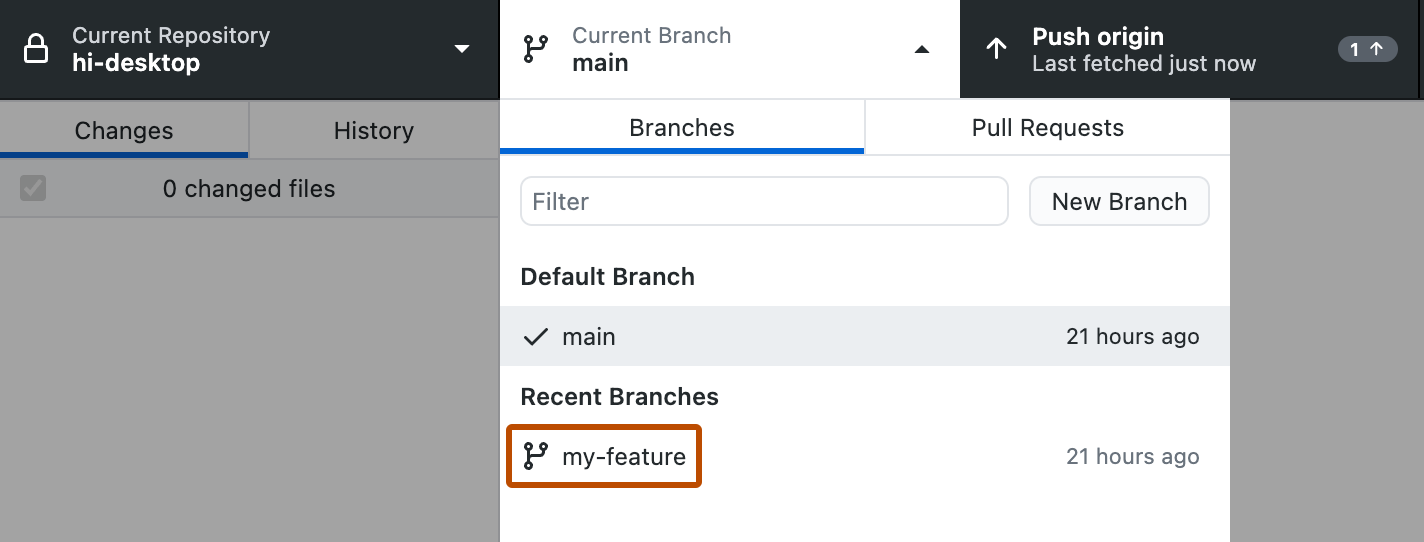\n\n2. Cliquez sur **Nouvelle branche**.\n\n \n\n3. Dans la fenêtre « Créer une branche », sous « Nom », tapez le nom de la nouvelle branche.\n\n4. Sous « Créer une branche basée sur... », sélectionnez une branche de base pour votre nouvelle branche.\n\n5. Cliquez sur **Créer une branche**.\n\n## Création d’une branche à partir d’un commit précédent\n\n1. Dans la barre latérale gauche, cliquez sur **Histoire**.\n\n \n\n2. Cliquez avec le bouton droit sur le commit à partir duquel vous souhaitez créer une branche, puis sélectionnez **Créer une branche à partir du commit**.\n\n \n\n3. Dans la fenêtre « Créer une branche », sous « Nom », tapez le nom de la nouvelle branche.\n\n4. Cliquez sur **Créer une branche**.\n\n## Publication d’une branche\n\nSi vous créez une branche dans GitHub Desktop, vous devez publier la branche pour la rendre disponible pour la collaboration sur GitHub.\n\n1. Dans la barre du référentiel, cliquez sur ** Current Branch**, puis sur la branche que vous souhaitez publier.\n\n\n\n1. Cliquez sur **Publier branche**.\n\n\n\n## Basculement entre les branches\n\nVous pouvez voir et effectuer des commits dans n’importe quelle branche de votre dépôt. Si vous avez des changements enregistrés non commités, vous devez décider quoi en faire avant de pouvoir changer de branche. Vous pouvez commiter vos changements dans la branche actuelle, faire un stash de vos changements pour les enregistrer temporairement dans la branche actuelle ou appliquer les changements à votre nouvelle branche. Si vous souhaitez commiter vos changements avant de changer de branche, consultez [Enregistrement et révision des changements dans votre projet sur GitHub Desktop](/fr/desktop/making-changes-in-a-branch/committing-and-reviewing-changes-to-your-project-in-github-desktop).\n\n> \\[!TIP]\n> Vous pouvez définir un comportement par défaut pour le passage d'une branche à l'autre dans les paramètres des **invites**. Pour plus d’informations, consultez « [Configuration des paramètres de base dans GitHub Desktop](/fr/desktop/configuring-and-customizing-github-desktop/configuring-basic-settings-in-github-desktop) ».\n\n1. Dans la barre du référentiel, cliquez sur ** Current Branch**, puis sur la branche vers laquelle vous souhaitez basculer.\n\n\n\n1. Si vous avez enregistré des modifications non validées, dans la fenêtre « Changer de branche », sélectionnez **Laisser mes modifications dans CURRENT-BRANCH** ou **Apporter mes modifications à NEW-BRANCH**, puis cliquez sur **Changer de branche**.\n\n## Suppression d’une branche\n\nVous ne pouvez pas supprimer une branche si elle est associée à une pull request ouverte. Vous ne pouvez pas annuler la suppression d’une branche.\n\n
\n\n1. Dans la barre de dépôts, cliquez sur ** Branche actuelle**, puis sur la branche à supprimer.\n \n2. Dans la barre de menus, cliquez sur **Branche**, puis sur **Supprimer...** . Vous pouvez également appuyer sur Maj+Commande+D.\n\n\n\n
\n\n
\n\n1. Dans la barre de dépôts, cliquez sur ** Branche actuelle**, puis sur la branche à supprimer.\n \n2. Dans la barre de menus, cliquez sur **Branche**, puis sur **Supprimer...** Vous pouvez aussi appuyer sur Ctrl+Maj+D.\n\n\n\n
\n\n## Pour aller plus loin\n\n* [Clonage d’un dépôt de GitHub vers GitHub Desktop](/fr/desktop/adding-and-cloning-repositories/cloning-a-repository-from-github-to-github-desktop)\n* [glossaire GitHub](/fr/get-started/learning-about-github/github-glossary#branch) dans le GitHub glossaire\n* [Branches](/fr/pull-requests/reference/branches)\n* [Les branches en bref](https://git-scm.com/book/en/v2/Git-Branching-Branches-in-a-Nutshell) dans la documentation de Git\n* [Remiser des changements dans GitHub Desktop](/fr/desktop/making-changes-in-a-branch/stashing-changes-in-github-desktop)"}