{"meta":{"title":"Désinstallation de GitHub Desktop","intro":"Vous pouvez désinstaller GitHub Desktop de votre ordinateur à tout moment.","product":"GitHub Desktop","breadcrumbs":[{"href":"/fr/desktop","title":"GitHub Desktop"},{"href":"/fr/desktop/installing-and-authenticating-to-github-desktop","title":"Installer et authentifier"},{"href":"/fr/desktop/installing-and-authenticating-to-github-desktop/uninstalling-github-desktop","title":"Désinstallation"}],"documentType":"article"},"body":"# Désinstallation de GitHub Desktop\n\nVous pouvez désinstaller GitHub Desktop de votre ordinateur à tout moment.\n\n\n\n1. Ouvrez le Finder sur votre Mac et accédez au dossier « Applications ».\n\n2. Cliquez avec le bouton droit sur **GitHub Desktop** , puis cliquez sur **Déplacer dans la corbeille**.\n\n3. Dans la barre de menus, sélectionnez le menu déroulant **Finder**, puis cliquez sur **Vider la corbeille**.\n\n \n\n4. Lisez l’avertissement dans la fenêtre indépendante, puis cliquez sur **Vider la corbeille**.\n\n
\n\n\n\n1. Ouvrez le menu Démarrer, puis recherchez et ouvrez le Panneau de configuration.\n2. Sous « Programmes », cliquez sur **Désinstaller un programme**.\n\n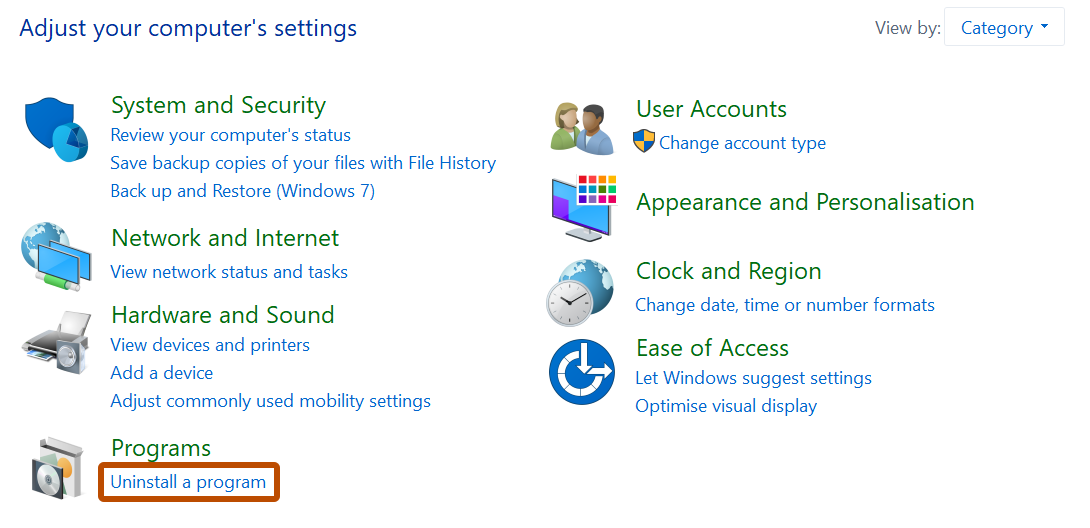\n\n1. Cliquez avec le bouton droit sur l’entrée nommée **GitHub Desktop** , puis cliquez sur **Désinstaller**.\n\n
"}