{"meta":{"title":"Administración de notificaciones de la organización","intro":"Obtén información sobre cómo controlar dónde se entregan las notificaciones de tu organización.","product":"Suscripciones y notificaciones","breadcrumbs":[{"href":"/es/subscriptions-and-notifications","title":"Suscripciones y notificaciones"},{"href":"/es/subscriptions-and-notifications/how-tos","title":"Procedimientos"},{"href":"/es/subscriptions-and-notifications/how-tos/managing-organization-notifications","title":"Administrar notificaciones de la organización"}],"documentType":"article"},"body":"# Administración de notificaciones de la organización\n\nObtén información sobre cómo controlar dónde se entregan las notificaciones de tu organización.\n\n## Opciones de alertas de notificación de las organizaciones\n\nSi eres un propietario de una organización, recibirás notificaciones de correo electrónico predeterminadamente cuando los miembros de esta agreguen llaves de despliegue a los repositorios dentro de la organización. Puedes dejar de suscribirte a estas notificaciones. En la página de configuración de notificaciones, en \"Alertas de la organización\", desseleccione **Email**.\n\n## Elegir a dónde se envían las notificaciones por correo electrónico de tu organización\n\nSi perteneces a una organización, puedes escoger la cuenta de correo electrónico a la que desees que se envíen las notificaciones de la actividad de la empresa. Por ejemplo, si perteneces a una organización de trabajo, es posible que desees que tus notificaciones se envíen a tu dirección de correo electrónico laboral, en lugar de tu dirección personal.\n\nSolo recibirás correo electrónicos de notificación si optaste por recibir notificaciones por correo electrónico en los ajustes de las notificaciones.\n\nSi alguna organización de la cual eres miembro restringe las notificaciones por correo electrónico a un dominio de correo electrónico aprobado, deberás verificar la dirección en el dominio para recibir las notificaciones de actividad en la organización por este medio. Para más información, consulta [Restringir las notificaciones por correo electrónico para tu organización](/es/organizations/keeping-your-organization-secure/managing-security-settings-for-your-organization/restricting-email-notifications-for-your-organization).\n\n1. En la esquina superior derecha de cualquier página, haga clic en . Si no se muestra el icono, vaya directamente a la [página de notificaciones](https://github.com/notifications).\n\n \n2. En la barra lateral izquierda, debajo de la lista de repositorios, utiliza el menú desplegable \"Administrar notificaciones\" para hacer clic en **Configuración de notificaciones**.\n\n 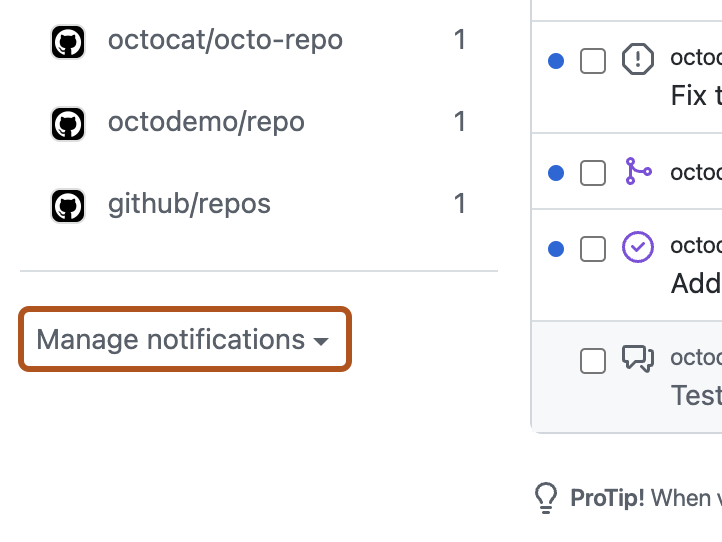\n3. En \"Correo electrónico de notificaciones predeterminado\", selecciona la dirección de correo electrónico a la que deseas que se envíen las notificaciones.\n\n### Personalizar rutas de correo electrónico por organización\n\nSi es miembro de más de una organización, puede configurar cada una para enviar notificaciones a cualquiera de sus direcciones de correo electrónico verificadas.\nPara obtener más información, consulte [Verificar tu dirección de correo electrónico](/es/account-and-profile/how-tos/email-preferences/verifying-your-email-address).\n\n1. En la esquina superior derecha de cualquier página, haga clic en . Si no se muestra el icono, vaya directamente a la [página de notificaciones](https://github.com/notifications).\n\n \n\n2. En la barra lateral izquierda, debajo de la lista de repositorios, utiliza el menú desplegable \"Administrar notificaciones\" para hacer clic en **Configuración de notificaciones**.\n\n \n\n3. En \"Correo electrónico de notificaciones predeterminado\", haz clic en **Enrutamiento personalizado**.\n\n \n\n4. Haz clic en **Agregar nueva ruta**.\n\n5. Selecciona el menú desplegable **Elegir organización** y haz clic en la organización que quieres personalizar.\n\n6. Seleccione una de las direcciones de correo electrónico verificadas y haga clic en **Save**.\n\n"}