{"meta":{"title":"Administración de ramas en GitHub Desktop","intro":"Puede usar GitHub Desktop para crear una nueva rama de una rama existente en el repositorio para que pueda experimentar con cambios de forma segura.","product":"GitHub Desktop","breadcrumbs":[{"href":"/es/desktop","title":"GitHub Desktop"},{"href":"/es/desktop/making-changes-in-a-branch","title":"Hacer cambios en una rama"},{"href":"/es/desktop/making-changes-in-a-branch/managing-branches-in-github-desktop","title":"Administrar ramas"}],"documentType":"article"},"body":"# Administración de ramas en GitHub Desktop\n\nPuede usar GitHub Desktop para crear una nueva rama de una rama existente en el repositorio para que pueda experimentar con cambios de forma segura.\n\n## Acerca de administrar ramas\n\nPuedes utilizar las ramas para experimentar de forma segura con los cambios de tu proyecto. Las ramas aislan tu trabajo de desarrollo de otras ramas en el repositorio. Por ejemplo, puedes utilizar una rama para desarrollar una nueva característica o para corregir un error.\n\nSiempre puedes crear una rama a partir de otra rama existente. Habitualmente, puedes crear una rama desde la rama predeterminada de tu repositorio. Podrás entonces trabajar en esta rama nueva aislado de los cambios que otras personas hacen al repositorio.\n\nTambién puedes crear una rama comenzando desde un commit previo en el historial de una rama. Esto puede ser útil si necesitas regresar a una vista anterior del repositorio para investigar un error o para crear un hot fix sobre tu lanzamiento más reciente.\n\nUna vez que estás satisfecho con to trabajo puedes crear una solicitud de extracción para fusionar tus cambios en la rama actual en alguna otra rama. Para más información, consulta [Creación de un problema o una solicitud de incorporación de cambios desde GitHub Desktop](/es/desktop/working-with-your-remote-repository-on-github-or-github-enterprise/creating-an-issue-or-pull-request-from-github-desktop) y [Solicitudes de incorporación de cambios](/es/pull-requests/reference/pull-requests).\n\nSiempre puede crear una rama en GitHub Desktop si tiene acceso de lectura a un repositorio, pero solo puede insertar la rama en GitHub si tiene acceso de escritura al repositorio.\n\nLos administradores de un repositorio pueden activar las protecciones en una rama. Si estás trabajando en una rama que está protegida, no podrás eliminar ni hacer un empuje forzado a la rama. Los administradores de repositorio pueden habilitar otras configuraciones de la rama protegida para requerir ciertos flujos de trabajo antes de que la rama se pueda fusionar. Para más información, consulta [Acerca de las ramas protegidas](/es/repositories/configuring-branches-and-merges-in-your-repository/managing-protected-branches/about-protected-branches).\n\nLos administradores del repositorio también pueden habilitar conjuntos de reglas. Los conjuntos de reglas se pueden usar para requerir nombres de rama específicos al crear una nueva rama, o para permitir que solo los usuarios con permisos de omisión publiquen una nueva rama en el repositorio remoto.\nGitHub Desktop mostrará una advertencia e impedirá que se cree la rama si la rama no sigue los conjuntos de reglas. Para más información, consulta [Acerca de los conjuntos de reglas](/es/enterprise-cloud@latest/repositories/configuring-branches-and-merges-in-your-repository/managing-rulesets/about-rulesets).\n\n## Cómo crear una rama\n\n> \\[!TIP]\n> La primera nueva rama que cree se basará en la rama predeterminada. Si tienes más de una rama, puedes elegir basar la nueva rama en aquella que has revisado actualmente o en la rama predeterminada.\n\n1. En la parte superior de la aplicación, haz clic en ** Current Branch** y, luego, en la lista de ramas, haz clic en la rama en la que quieres que se base la nueva rama.\n\n 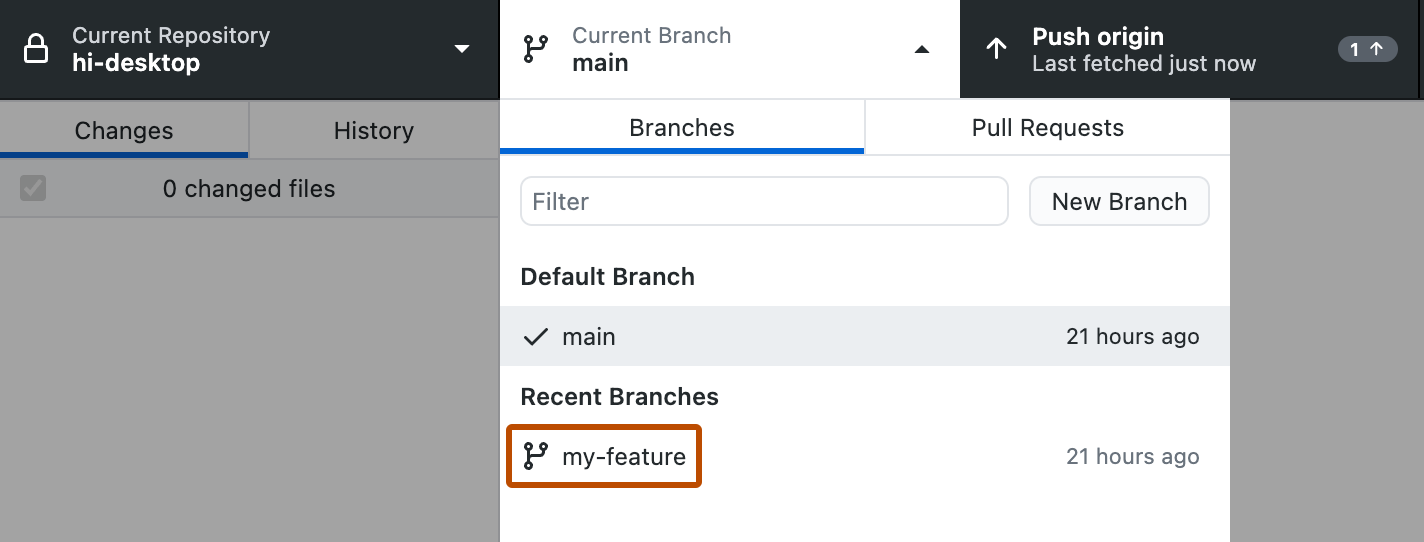\n\n2. Haga clic en **New Branch** (Nueva rama).\n\n \n\n3. En la ventana \"Crear una rama\", en \"Nombre\", escribe el nombre de la nueva rama.\n\n4. En \"Crear rama basada en...\", selecciona una rama base para la nueva rama.\n\n5. Haga clic en **Crear rama**.\n\n## Crear una rama a partir de un commit previo\n\n1. En la barra lateral de la izquierda, haz clic en **Historial**.\n\n \n\n2. Haga clic con el botón derecho en la confirmación desde la que quiera crear una rama y seleccione **Crear rama desde confirmación**.\n\n \n\n3. En la ventana \"Crear una rama\", en \"Nombre\", escribe el nombre de la nueva rama.\n\n4. Haga clic en **Crear rama**.\n\n## Publicar una rama\n\nSi crea una rama en GitHub Desktop, deberá publicar la rama para que esté disponible para la colaboración en GitHub.\n\n1. En la barra del repositorio, haga clic en ** Rama actual** y, a continuación, haga clic en la rama que desea publicar.\n\n\n\n1. Haga clic en **Publicar rama**.\n\n\n\n## Cambiar de una rama a otra\n\nPuedes ver y realizar confirmaciones en cualquiera de las ramas de tu repositorio. Si tienes cambios no confirmados y guardados, deberás decidir qué hacer con ellos antes de cambiar de rama. Puedes confirmar tus cambios en la rama actual, acumular tus cambios para guardarlos temporalmente en la rama actual, o llevar los cambios a tu rama nueva. Si quieres confirmar los cambios antes de cambiar de rama, consulta [Confirmación y revisión de cambios en tu proyecto usando GitHub Desktop](/es/desktop/making-changes-in-a-branch/committing-and-reviewing-changes-to-your-project-in-github-desktop).\n\n> \\[!TIP]\n> Puedes establecer un comportamiento predeterminado para el cambio de rama en la configuración **Prompts**. Para más información, consulta [Configuración de opciones básicas en GitHub Desktop](/es/desktop/configuring-and-customizing-github-desktop/configuring-basic-settings-in-github-desktop).\n\n1. En la barra del repositorio, haga clic en ** Rama actual** y, a continuación, haga clic en la rama a la que desea cambiar.\n\n\n\n1. Si has guardado, sin confirmar los cambios, en la ventana \"Cambiar rama\", selecciona **Dejar mis cambios en CURRENT-BRANCH** o **Traer mis cambios a NEW-BRANCH** y, a continuación, haz clic en **Cambiar rama**.\n\n## Cómo eliminar una rama\n\nNo puedes borrar una rama que esté actualmente asociada con un pull request abierto. No puedes revertir el haber borrado una rama.\n\n
\n\n1. En la barra del repositorio, haz clic en ** Current Branch** y después en la rama que quieras eliminar.\n \n2. En la barra de menús, haga clic en **Rama** y después en **Eliminar...** . También puede presionar Mayús+Comando+D.\n\n\n\n
\n\n
\n\n1. En la barra del repositorio, haz clic en ** Current Branch** y después en la rama que quieras eliminar.\n \n2. En la barra de menús, haga clic en **Rama** y después en **Eliminar...** . También puede presionar Ctrl+Mayús+D.\n\n\n\n
\n\n## Información adicional\n\n* [Cómo clonar un repositorio desde GitHub hasta GitHub Desktop](/es/desktop/adding-and-cloning-repositories/cloning-a-repository-from-github-to-github-desktop)\n* [glosario de GitHub](/es/get-started/learning-about-github/github-glossary#branch) en el GitHub glosario\n* [Ramas](/es/pull-requests/reference/branches)\n* [Resumen de las ramas](https://git-scm.com/book/en/v2/Git-Branching-Branches-in-a-Nutshell) en la documentación de Git\n* [Almacenamiento temporal de cambios en GitHub Desktop](/es/desktop/making-changes-in-a-branch/stashing-changes-in-github-desktop)"}