{"meta":{"title":"Desinstalar GitHub Desktop","intro":"Puedes desinstalar GitHub Desktop de tu computadora en cualquier momento.","product":"GitHub Desktop","breadcrumbs":[{"href":"/es/desktop","title":"GitHub Desktop"},{"href":"/es/desktop/installing-and-authenticating-to-github-desktop","title":"Instalación y autenticación"},{"href":"/es/desktop/installing-and-authenticating-to-github-desktop/uninstalling-github-desktop","title":"Desinstalación"}],"documentType":"article"},"body":"# Desinstalar GitHub Desktop\n\nPuedes desinstalar GitHub Desktop de tu computadora en cualquier momento.\n\n\n\n1. Abra el Finder en su Mac y vaya a la carpeta \"Aplicaciones\".\n\n2. Haga clic con el botón derecho en **GitHub Desktop** y haga clic en **Mover a la papelera**.\n\n3. En la barra de menús, use el menú desplegable **Finder** y, a continuación, haga clic en **Vaciar papelera**.\n\n \n\n4. Lea la advertencia en el cuadro emergente y haga clic en **Vaciar papelera**.\n\n
\n\n\n\n1. Abre el menú Inicio y, a continuación, busca y abre el Panel de control.\n2. En \"Programas\", haga clic en **Desinstalar un programa**.\n\n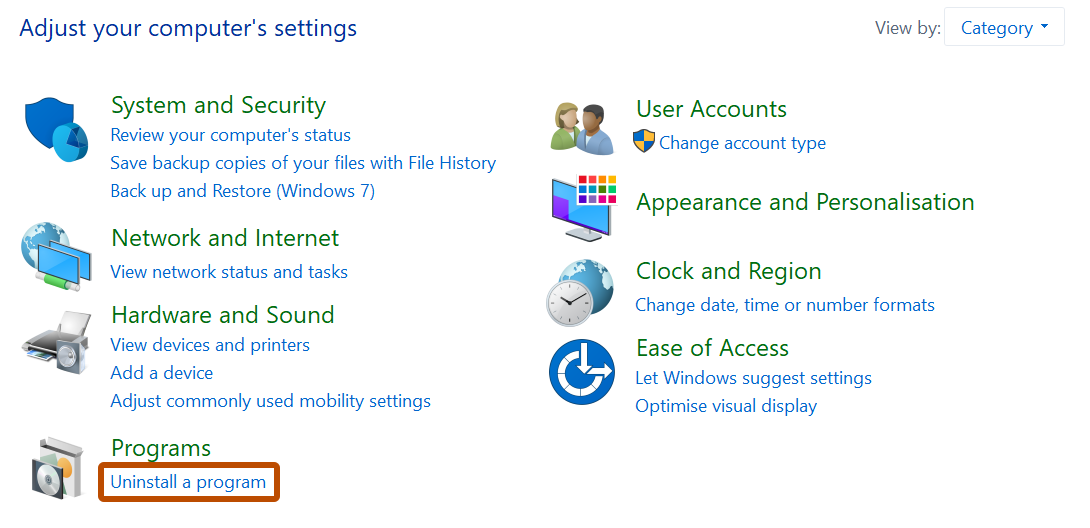\n\n1. Haga clic con el botón derecho en la entrada denominada **GitHub Desktop** y, a continuación, haga clic en **Desinstalar**.\n\n
"}