{"meta":{"title":"Verwalten von Organisationsbenachrichtigungen","intro":"Hier erfährst du, wie du steuerst, wo Benachrichtigungen von deiner Organisation übermittelt werden.","product":"Benachrichtigungen und Abonnements","breadcrumbs":[{"href":"/de/subscriptions-and-notifications","title":"Benachrichtigungen und Abonnements"},{"href":"/de/subscriptions-and-notifications/how-tos","title":"Anleitungen"},{"href":"/de/subscriptions-and-notifications/how-tos/managing-organization-notifications","title":"Verwalten von Organisationsbenachrichtigungen"}],"documentType":"article"},"body":"# Verwalten von Organisationsbenachrichtigungen\n\nHier erfährst du, wie du steuerst, wo Benachrichtigungen von deiner Organisation übermittelt werden.\n\n## Optionen für Benachrichtigungen zu Organisationswarnungen\n\nWenn du Besitzer einer Organisation bist, erhältst du standardmäßig E-Mail-Benachrichtigungen, wenn Organisationsmitglieder innerhalb der Organisation neue Bereitstellungsschlüssel zu Repositorys hinzufügen. Du kannst das Abonnement dieser Benachrichtigungen kündigen. Wählen Sie auf der Seite mit den Benachrichtigungseinstellungen unter „Organisationswarnungen“ die Option **E-Mail** ab.\n\n## Wähle, wohin die E-Mail-Benachrichtigungen deiner Organisation gesendet werden\n\nWenn du einer Organisation angehörst, kannst du das E-Mail-Konto auswählen, an das die Benachrichtigungen für Aktivitäten in der Organisation gesendet werden sollen. Wenn du beispielsweise einer Organisation aus geschäftlichen Gründen angehörst, kannst du Dir die Benachrichtigungen an deine berufliche E-Mail-Adresse senden lassen statt an deine private.\n\nDu erhältst nur Benachrichtigungs-E-Mails, wenn Du E-Mail-Benachrichtigungen in Deinen Benachrichtigungseinstellungen festgelegt hast.\n\nWenn eine Organisation, in der Du Mitglied bist, E-Mail-Benachrichtigungen auf eine genehmigte E-Mail-Domäne beschränkt, musst Du eine E-Mail-Adresse in dieser Domäne verifizieren, um E-Mail-Benachrichtigungen über Aktivitäten in der Organisation zu erhalten. Weitere Informationen finden Sie unter [Einschränken von E-Mail-Benachrichtigungen für deine Organisation](/de/organizations/keeping-your-organization-secure/managing-security-settings-for-your-organization/restricting-email-notifications-for-your-organization).\n\n1. Klicken Sie in der oberen rechten Ecke einer beliebigen Seite auf . Wenn das Symbol nicht angezeigt wird, wechseln Sie direkt zur [Benachrichtigungsseite](https://github.com/notifications).\n\n \n2. Wähle auf der linken Randleiste unter der Liste der Repositorys das Dropdownmenü „Benachrichtigungen verwalten“ aus, und klicke auf **Benachrichtigungseinstellungen**.\n\n 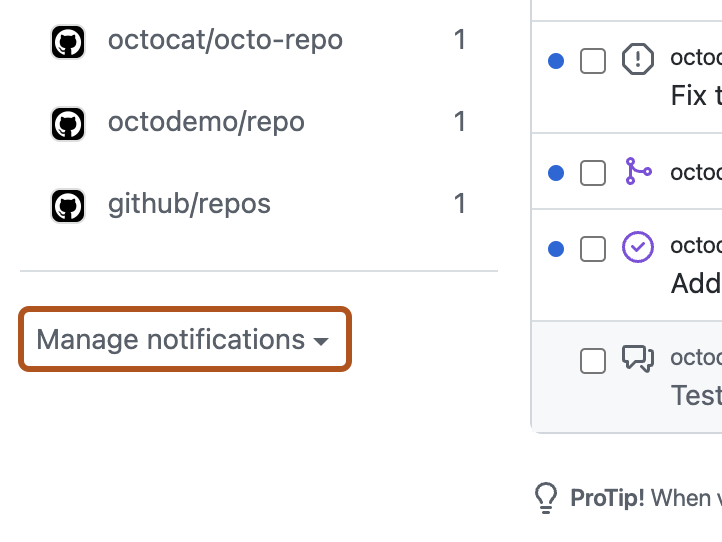\n3. Wähle unter „Standard-E-Mail-Adresse für Benachrichtigungen“ die E-Mail-Adresse aus, an die du Benachrichtigungen senden lassen möchtest.\n\n### E-Mail-Routen pro Organisation anpassen\n\nWenn Sie Mitglied mehrerer Organisationen sind, können Sie jedes Einzelne so konfigurieren, dass Benachrichtigungen an eine Ihrer überprüften E-Mail-Adressen an die E-Mail-Adressen\ngesendet werden.\nWeitere Informationen finden Sie unter [Deine E-Mail-Adresse verifizieren](/de/account-and-profile/how-tos/email-preferences/verifying-your-email-address).\n\n1. Klicken Sie in der oberen rechten Ecke einer beliebigen Seite auf . Wenn das Symbol nicht angezeigt wird, wechseln Sie direkt zur [Benachrichtigungsseite](https://github.com/notifications).\n\n \n\n2. Wähle auf der linken Randleiste unter der Liste der Repositorys das Dropdownmenü „Benachrichtigungen verwalten“ aus, und klicke auf **Benachrichtigungseinstellungen**.\n\n \n\n3. Klicke unter „Standard-E-Mail-Adresse für Benachrichtigungen“ auf **Benutzerdefiniertes Routing**.\n\n \n\n4. Klicke auf **Neue Route hinzufügen**.\n\n5. Wähle das Dropdownmenü **Organisation auswählen** aus, und klicke dann auf die Organisation, die du anpassen möchtest.\n\n6. Wähle eine der verifizierten E-Mail-Adressen aus, und klicke auf **Speichern**.\n\n"}