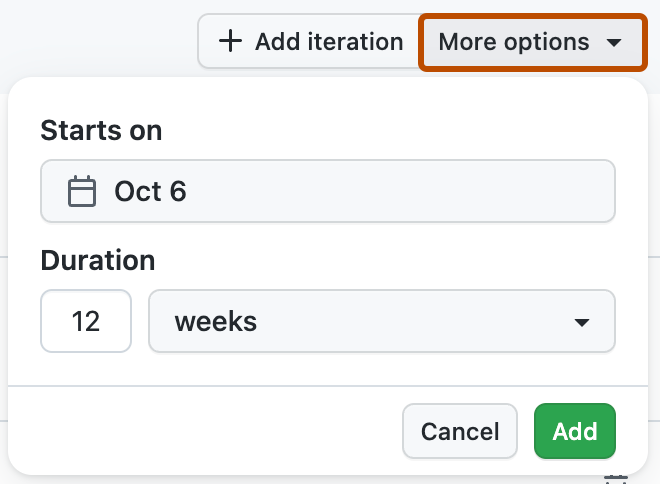
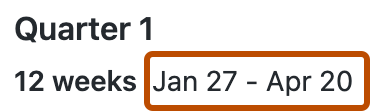
{"meta":{"title":"Informationen zu Iterationsfeldern","intro":"Du kannst Iterationen erstellen, um anstehende Arbeits- und Gruppenelemente zu planen.","product":"GitHub Issues","breadcrumbs":[{"href":"/de/issues","title":"GitHub Issues"},{"href":"/de/issues/planning-and-tracking-with-projects","title":"Projects"},{"href":"/de/issues/planning-and-tracking-with-projects/understanding-fields","title":"Verständnis von Feldern"},{"href":"/de/issues/planning-and-tracking-with-projects/understanding-fields/about-iteration-fields","title":"Informationen zu Iterationsfeldern"}],"documentType":"article"},"body":"# Informationen zu Iterationsfeldern\n\nDu kannst Iterationen erstellen, um anstehende Arbeits- und Gruppenelemente zu planen.\n\nDu kannst ein Iterationsfeld erstellen, um Elemente bestimmten sich wiederholenden Zeitblöcken zuzuordnen. Iterationen können auf eine beliebige Zeitspanne festgelegt werden, Pausen enthalten und einzeln bearbeitet werden, wenn der Name und der Datumsbereich geändert werden müssen. Bei Projekten kannst du nach Iteration gruppieren, um die Ausgewogenheit der anstehenden Arbeit zu visualisieren, Filter verwenden, um sich auf eine einzelne Iteration zu konzentrieren, und nach Iteration sortieren.\n\nDu kannst nach Iterationen filtern, indem du den Iterationsnamen oder `@current` für die aktuelle Iteration bzw. `@previous` für die vorherige Iteration oder `@next` für die nächste Iteration angibst. Du kannst auch Operatoren verwenden, z. B. `>`, `>=`, `<`, `<=` und `..`. Beispiel: `iteration:>\"Iteration 4\"` und `iteration:<@current`. Weitere Informationen finden Sie unter [Filtern von Projekte](/de/issues/planning-and-tracking-with-projects/customizing-views-in-your-project/filtering-projects).\n\nWenn du zum ersten Mal ein Iterationsfeld erstellst, werden automatisch drei Iterationen erstellt. Du kannst zusätzliche Iterationen hinzufügen und weitere Änderungen auf der Einstellungsseite deines Projekts vornehmen.\n\nWenn dein Projekt Iterationsfelder nutzt, kannst du das Roadmaplayout verwenden, um Elemente auf einer Zeitachse anzuzeigen. Weitere Informationen findest du unter [Ändern des Layouts einer Ansicht](/de/issues/planning-and-tracking-with-projects/customizing-views-in-your-project/changing-the-layout-of-a-view) und [Anpassen des Roadmap-Layouts](/de/issues/planning-and-tracking-with-projects/customizing-views-in-your-project/customizing-the-roadmap-layout).\n\n## Hinzufügen eines Iterationsfelds\n\n1. Klicke in der Tabellenansicht im Feld ganz rechts auf <svg version=\"1.1\" width=\"16\" height=\"16\" viewBox=\"0 0 16 16\" class=\"octicon octicon-plus\" aria-label=\"Add field\" role=\"img\"><path d=\"M7.75 2a.75.75 0 0 1 .75.75V7h4.25a.75.75 0 0 1 0 1.5H8.5v4.25a.75.75 0 0 1-1.5 0V8.5H2.75a.75.75 0 0 1 0-1.5H7V2.75A.75.75 0 0 1 7.75 2Z\"></path></svg>.\n   ![Screenshot eines Projekts. Die Schaltfläche „Feld hinzufügen“ ist orange umrandet.](/assets/images/help/projects-v2/new-field-button.png)\n2. Klicke auf **Neues Feld**.\n3. Gib oben in der Dropdownliste den Namen des neuen Felds ein.\n4. Wähle unter „Feldtyp“ die Option **Iteration** aus.\n5. Wahlweise kannst du auf das Kalender-Dropdownmenü neben „Beginnt am“ klicken und ein neues Startdatum auswählen, wenn du nicht möchtest, dass die Iteration heute beginnt.\n6. Um die Dauer der einzelnen Iterationen zu ändern, gib eine neue Zahl ein, wähle dann das Dropdownmenü aus, und klicke dann auf **Tage** oder **Wochen**.\n7. Klicken Sie auf **Speichern**.\n\n## Hinzufügen neuer Iterationen\n\n1. Navigiere zu deinem Projekt.\n\n2. Klicke oben rechts auf <svg version=\"1.1\" width=\"16\" height=\"16\" viewBox=\"0 0 16 16\" class=\"octicon octicon-kebab-horizontal\" aria-label=\"More options\" role=\"img\"><path d=\"M8 9a1.5 1.5 0 1 0 0-3 1.5 1.5 0 0 0 0 3ZM1.5 9a1.5 1.5 0 1 0 0-3 1.5 1.5 0 0 0 0 3Zm13 0a1.5 1.5 0 1 0 0-3 1.5 1.5 0 0 0 0 3Z\"></path></svg>, um das Menü zu öffnen.\n\n   ![Screenshot: Menüleiste eines Projekts. Das Menüsymbol ist orange umrandet.](/assets/images/help/projects-v2/open-menu.png)\n\n3. Klicke im Menü auf **<svg version=\"1.1\" width=\"16\" height=\"16\" viewBox=\"0 0 16 16\" class=\"octicon octicon-gear\" aria-label=\"gear\" role=\"img\"><path d=\"M8 0a8.2 8.2 0 0 1 .701.031C9.444.095 9.99.645 10.16 1.29l.288 1.107c.018.066.079.158.212.224.231.114.454.243.668.386.123.082.233.09.299.071l1.103-.303c.644-.176 1.392.021 1.82.63.27.385.506.792.704 1.218.315.675.111 1.422-.364 1.891l-.814.806c-.049.048-.098.147-.088.294.016.257.016.515 0 .772-.01.147.038.246.088.294l.814.806c.475.469.679 1.216.364 1.891a7.977 7.977 0 0 1-.704 1.217c-.428.61-1.176.807-1.82.63l-1.102-.302c-.067-.019-.177-.011-.3.071a5.909 5.909 0 0 1-.668.386c-.133.066-.194.158-.211.224l-.29 1.106c-.168.646-.715 1.196-1.458 1.26a8.006 8.006 0 0 1-1.402 0c-.743-.064-1.289-.614-1.458-1.26l-.289-1.106c-.018-.066-.079-.158-.212-.224a5.738 5.738 0 0 1-.668-.386c-.123-.082-.233-.09-.299-.071l-1.103.303c-.644.176-1.392-.021-1.82-.63a8.12 8.12 0 0 1-.704-1.218c-.315-.675-.111-1.422.363-1.891l.815-.806c.05-.048.098-.147.088-.294a6.214 6.214 0 0 1 0-.772c.01-.147-.038-.246-.088-.294l-.815-.806C.635 6.045.431 5.298.746 4.623a7.92 7.92 0 0 1 .704-1.217c.428-.61 1.176-.807 1.82-.63l1.102.302c.067.019.177.011.3-.071.214-.143.437-.272.668-.386.133-.066.194-.158.211-.224l.29-1.106C6.009.645 6.556.095 7.299.03 7.53.01 7.764 0 8 0Zm-.571 1.525c-.036.003-.108.036-.137.146l-.289 1.105c-.147.561-.549.967-.998 1.189-.173.086-.34.183-.5.29-.417.278-.97.423-1.529.27l-1.103-.303c-.109-.03-.175.016-.195.045-.22.312-.412.644-.573.99-.014.031-.021.11.059.19l.815.806c.411.406.562.957.53 1.456a4.709 4.709 0 0 0 0 .582c.032.499-.119 1.05-.53 1.456l-.815.806c-.081.08-.073.159-.059.19.162.346.353.677.573.989.02.03.085.076.195.046l1.102-.303c.56-.153 1.113-.008 1.53.27.161.107.328.204.501.29.447.222.85.629.997 1.189l.289 1.105c.029.109.101.143.137.146a6.6 6.6 0 0 0 1.142 0c.036-.003.108-.036.137-.146l.289-1.105c.147-.561.549-.967.998-1.189.173-.086.34-.183.5-.29.417-.278.97-.423 1.529-.27l1.103.303c.109.029.175-.016.195-.045.22-.313.411-.644.573-.99.014-.031.021-.11-.059-.19l-.815-.806c-.411-.406-.562-.957-.53-1.456a4.709 4.709 0 0 0 0-.582c-.032-.499.119-1.05.53-1.456l.815-.806c.081-.08.073-.159.059-.19a6.464 6.464 0 0 0-.573-.989c-.02-.03-.085-.076-.195-.046l-1.102.303c-.56.153-1.113.008-1.53-.27a4.44 4.44 0 0 0-.501-.29c-.447-.222-.85-.629-.997-1.189l-.289-1.105c-.029-.11-.101-.143-.137-.146a6.6 6.6 0 0 0-1.142 0ZM11 8a3 3 0 1 1-6 0 3 3 0 0 1 6 0ZM9.5 8a1.5 1.5 0 1 0-3.001.001A1.5 1.5 0 0 0 9.5 8Z\"></path></svg> Settings**, um auf die Projekteinstellungen zuzugreifen.\n\n4. Klicke auf den Namen des Iterationsfelds, das du anpassen möchtest.\n\n5. Wenn du eine neue Iteration derselben Dauer hinzufügen möchtest, klicke auf **Add iteration** (Iteration hinzufügen).\n\n![Screenshot der Iterationseinstellungen. Die Schaltfläche „Iteration hinzufügen“ ist orange umrandet.](/assets/images/help/projects-v2/add-iteration.png)\n\n1. Klicke optional auf **<svg version=\"1.1\" width=\"16\" height=\"16\" viewBox=\"0 0 16 16\" class=\"octicon octicon-triangle-down\" aria-label=\"triangle-down\" role=\"img\"><path d=\"m4.427 7.427 3.396 3.396a.25.25 0 0 0 .354 0l3.396-3.396A.25.25 0 0 0 11.396 7H4.604a.25.25 0 0 0-.177.427Z\"></path></svg> More options**, wähle ein Startdatum und eine Dauer aus, und klicke auf **Add**, um die Dauer und den Startzeitpunkt der neuen Iteration anzupassen.\n\n![Screenshot der Iterationseinstellungen. Die Schaltfläche „Weitere Optionen“ ist orange umrandet.](/assets/images/help/projects-v2/add-iteration-options.png)\n\n1. Klicken Sie auf **Änderungen speichern**.\n\n## Bearbeiten einer Iteration\n\nDu kannst Iterationen in deinen Projekteinstellungen bearbeiten. Du kannst auch auf die Einstellungen für ein Iterationsfeld zugreifen, indem du in der Tabellenüberschrift für das Feld auf <svg version=\"1.1\" width=\"16\" height=\"16\" viewBox=\"0 0 16 16\" class=\"octicon octicon-kebab-horizontal\" aria-label=\"Cycle column options\" role=\"img\"><path d=\"M8 9a1.5 1.5 0 1 0 0-3 1.5 1.5 0 0 0 0 3ZM1.5 9a1.5 1.5 0 1 0 0-3 1.5 1.5 0 0 0 0 3Zm13 0a1.5 1.5 0 1 0 0-3 1.5 1.5 0 0 0 0 3Z\"></path></svg> und dann auf **Werte bearbeiten** klickst.\n\n1. Navigiere zu deinem Projekt.\n\n2. Klicke oben rechts auf <svg version=\"1.1\" width=\"16\" height=\"16\" viewBox=\"0 0 16 16\" class=\"octicon octicon-kebab-horizontal\" aria-label=\"More options\" role=\"img\"><path d=\"M8 9a1.5 1.5 0 1 0 0-3 1.5 1.5 0 0 0 0 3ZM1.5 9a1.5 1.5 0 1 0 0-3 1.5 1.5 0 0 0 0 3Zm13 0a1.5 1.5 0 1 0 0-3 1.5 1.5 0 0 0 0 3Z\"></path></svg>, um das Menü zu öffnen.\n\n   ![Screenshot: Menüleiste eines Projekts. Das Menüsymbol ist orange umrandet.](/assets/images/help/projects-v2/open-menu.png)\n\n3. Klicke im Menü auf **<svg version=\"1.1\" width=\"16\" height=\"16\" viewBox=\"0 0 16 16\" class=\"octicon octicon-gear\" aria-label=\"gear\" role=\"img\"><path d=\"M8 0a8.2 8.2 0 0 1 .701.031C9.444.095 9.99.645 10.16 1.29l.288 1.107c.018.066.079.158.212.224.231.114.454.243.668.386.123.082.233.09.299.071l1.103-.303c.644-.176 1.392.021 1.82.63.27.385.506.792.704 1.218.315.675.111 1.422-.364 1.891l-.814.806c-.049.048-.098.147-.088.294.016.257.016.515 0 .772-.01.147.038.246.088.294l.814.806c.475.469.679 1.216.364 1.891a7.977 7.977 0 0 1-.704 1.217c-.428.61-1.176.807-1.82.63l-1.102-.302c-.067-.019-.177-.011-.3.071a5.909 5.909 0 0 1-.668.386c-.133.066-.194.158-.211.224l-.29 1.106c-.168.646-.715 1.196-1.458 1.26a8.006 8.006 0 0 1-1.402 0c-.743-.064-1.289-.614-1.458-1.26l-.289-1.106c-.018-.066-.079-.158-.212-.224a5.738 5.738 0 0 1-.668-.386c-.123-.082-.233-.09-.299-.071l-1.103.303c-.644.176-1.392-.021-1.82-.63a8.12 8.12 0 0 1-.704-1.218c-.315-.675-.111-1.422.363-1.891l.815-.806c.05-.048.098-.147.088-.294a6.214 6.214 0 0 1 0-.772c.01-.147-.038-.246-.088-.294l-.815-.806C.635 6.045.431 5.298.746 4.623a7.92 7.92 0 0 1 .704-1.217c.428-.61 1.176-.807 1.82-.63l1.102.302c.067.019.177.011.3-.071.214-.143.437-.272.668-.386.133-.066.194-.158.211-.224l.29-1.106C6.009.645 6.556.095 7.299.03 7.53.01 7.764 0 8 0Zm-.571 1.525c-.036.003-.108.036-.137.146l-.289 1.105c-.147.561-.549.967-.998 1.189-.173.086-.34.183-.5.29-.417.278-.97.423-1.529.27l-1.103-.303c-.109-.03-.175.016-.195.045-.22.312-.412.644-.573.99-.014.031-.021.11.059.19l.815.806c.411.406.562.957.53 1.456a4.709 4.709 0 0 0 0 .582c.032.499-.119 1.05-.53 1.456l-.815.806c-.081.08-.073.159-.059.19.162.346.353.677.573.989.02.03.085.076.195.046l1.102-.303c.56-.153 1.113-.008 1.53.27.161.107.328.204.501.29.447.222.85.629.997 1.189l.289 1.105c.029.109.101.143.137.146a6.6 6.6 0 0 0 1.142 0c.036-.003.108-.036.137-.146l.289-1.105c.147-.561.549-.967.998-1.189.173-.086.34-.183.5-.29.417-.278.97-.423 1.529-.27l1.103.303c.109.029.175-.016.195-.045.22-.313.411-.644.573-.99.014-.031.021-.11-.059-.19l-.815-.806c-.411-.406-.562-.957-.53-1.456a4.709 4.709 0 0 0 0-.582c-.032-.499.119-1.05.53-1.456l.815-.806c.081-.08.073-.159.059-.19a6.464 6.464 0 0 0-.573-.989c-.02-.03-.085-.076-.195-.046l-1.102.303c-.56.153-1.113.008-1.53-.27a4.44 4.44 0 0 0-.501-.29c-.447-.222-.85-.629-.997-1.189l-.289-1.105c-.029-.11-.101-.143-.137-.146a6.6 6.6 0 0 0-1.142 0ZM11 8a3 3 0 1 1-6 0 3 3 0 0 1 6 0ZM9.5 8a1.5 1.5 0 1 0-3.001.001A1.5 1.5 0 0 0 9.5 8Z\"></path></svg> Settings**, um auf die Projekteinstellungen zuzugreifen.\n\n4. Klicke links in der Liste auf den Namen des Iterationsfelds, das du anpassen möchtest.\n\n5. Wenn du den Namen einer Iteration ändern möchtest, klicke auf den Namen, und beginne mit der Eingabe.\n\n![Screenshot der Einstellungen einer einzelnen Iteration, Der Iterationsname ist mit einem orangefarbenen Umriss hervorgehoben.](/assets/images/help/projects-v2/iteration-rename.png)\n\n1. Um das Datum oder die Dauer einer Iteration zu ändern, klicke auf das Datum, um den Kalender zu öffnen. Klicke auf den Starttag, dann auf den Endtag, und zum Abschluss auf **Anwenden**.\n\n![Screenshot der Einstellungen einer einzelnen Iteration, Die Datumsspanne der Iteration ist mit einer orangefarbenen Umrandung hervorgehoben.](/assets/images/help/projects-v2/iteration-date.png)\n\n1. Du kannst eine Iteration auch löschen, indem du auf der rechten Seite der Iteration auf <svg version=\"1.1\" width=\"16\" height=\"16\" viewBox=\"0 0 16 16\" class=\"octicon octicon-trash\" aria-label=\"Remove item\" role=\"img\"><path d=\"M11 1.75V3h2.25a.75.75 0 0 1 0 1.5H2.75a.75.75 0 0 1 0-1.5H5V1.75C5 .784 5.784 0 6.75 0h2.5C10.216 0 11 .784 11 1.75ZM4.496 6.675l.66 6.6a.25.25 0 0 0 .249.225h5.19a.25.25 0 0 0 .249-.225l.66-6.6a.75.75 0 0 1 1.492.149l-.66 6.6A1.748 1.748 0 0 1 10.595 15h-5.19a1.75 1.75 0 0 1-1.741-1.575l-.66-6.6a.75.75 0 1 1 1.492-.15ZM6.5 1.75V3h3V1.75a.25.25 0 0 0-.25-.25h-2.5a.25.25 0 0 0-.25.25Z\"></path></svg> klickst.\n2. Klicken Sie auf **Änderungen speichern**.\n\n## Einfügen einer Pause\n\nDu kannst Pausen in deine Iterationen einfügen, um zu kommunizieren, wenn du eine Pause von der geplanten Arbeit einlegst. Die Dauer einer neuen Pause wird standardmäßig auf die Länge der zuletzt erstellten Iteration festgelegt.\n\n1. Navigiere zu deinem Projekt.\n\n2. Klicke oben rechts auf <svg version=\"1.1\" width=\"16\" height=\"16\" viewBox=\"0 0 16 16\" class=\"octicon octicon-kebab-horizontal\" aria-label=\"More options\" role=\"img\"><path d=\"M8 9a1.5 1.5 0 1 0 0-3 1.5 1.5 0 0 0 0 3ZM1.5 9a1.5 1.5 0 1 0 0-3 1.5 1.5 0 0 0 0 3Zm13 0a1.5 1.5 0 1 0 0-3 1.5 1.5 0 0 0 0 3Z\"></path></svg>, um das Menü zu öffnen.\n\n   ![Screenshot: Menüleiste eines Projekts. Das Menüsymbol ist orange umrandet.](/assets/images/help/projects-v2/open-menu.png)\n\n3. Klicke im Menü auf **<svg version=\"1.1\" width=\"16\" height=\"16\" viewBox=\"0 0 16 16\" class=\"octicon octicon-gear\" aria-label=\"gear\" role=\"img\"><path d=\"M8 0a8.2 8.2 0 0 1 .701.031C9.444.095 9.99.645 10.16 1.29l.288 1.107c.018.066.079.158.212.224.231.114.454.243.668.386.123.082.233.09.299.071l1.103-.303c.644-.176 1.392.021 1.82.63.27.385.506.792.704 1.218.315.675.111 1.422-.364 1.891l-.814.806c-.049.048-.098.147-.088.294.016.257.016.515 0 .772-.01.147.038.246.088.294l.814.806c.475.469.679 1.216.364 1.891a7.977 7.977 0 0 1-.704 1.217c-.428.61-1.176.807-1.82.63l-1.102-.302c-.067-.019-.177-.011-.3.071a5.909 5.909 0 0 1-.668.386c-.133.066-.194.158-.211.224l-.29 1.106c-.168.646-.715 1.196-1.458 1.26a8.006 8.006 0 0 1-1.402 0c-.743-.064-1.289-.614-1.458-1.26l-.289-1.106c-.018-.066-.079-.158-.212-.224a5.738 5.738 0 0 1-.668-.386c-.123-.082-.233-.09-.299-.071l-1.103.303c-.644.176-1.392-.021-1.82-.63a8.12 8.12 0 0 1-.704-1.218c-.315-.675-.111-1.422.363-1.891l.815-.806c.05-.048.098-.147.088-.294a6.214 6.214 0 0 1 0-.772c.01-.147-.038-.246-.088-.294l-.815-.806C.635 6.045.431 5.298.746 4.623a7.92 7.92 0 0 1 .704-1.217c.428-.61 1.176-.807 1.82-.63l1.102.302c.067.019.177.011.3-.071.214-.143.437-.272.668-.386.133-.066.194-.158.211-.224l.29-1.106C6.009.645 6.556.095 7.299.03 7.53.01 7.764 0 8 0Zm-.571 1.525c-.036.003-.108.036-.137.146l-.289 1.105c-.147.561-.549.967-.998 1.189-.173.086-.34.183-.5.29-.417.278-.97.423-1.529.27l-1.103-.303c-.109-.03-.175.016-.195.045-.22.312-.412.644-.573.99-.014.031-.021.11.059.19l.815.806c.411.406.562.957.53 1.456a4.709 4.709 0 0 0 0 .582c.032.499-.119 1.05-.53 1.456l-.815.806c-.081.08-.073.159-.059.19.162.346.353.677.573.989.02.03.085.076.195.046l1.102-.303c.56-.153 1.113-.008 1.53.27.161.107.328.204.501.29.447.222.85.629.997 1.189l.289 1.105c.029.109.101.143.137.146a6.6 6.6 0 0 0 1.142 0c.036-.003.108-.036.137-.146l.289-1.105c.147-.561.549-.967.998-1.189.173-.086.34-.183.5-.29.417-.278.97-.423 1.529-.27l1.103.303c.109.029.175-.016.195-.045.22-.313.411-.644.573-.99.014-.031.021-.11-.059-.19l-.815-.806c-.411-.406-.562-.957-.53-1.456a4.709 4.709 0 0 0 0-.582c-.032-.499.119-1.05.53-1.456l.815-.806c.081-.08.073-.159.059-.19a6.464 6.464 0 0 0-.573-.989c-.02-.03-.085-.076-.195-.046l-1.102.303c-.56.153-1.113.008-1.53-.27a4.44 4.44 0 0 0-.501-.29c-.447-.222-.85-.629-.997-1.189l-.289-1.105c-.029-.11-.101-.143-.137-.146a6.6 6.6 0 0 0-1.142 0ZM11 8a3 3 0 1 1-6 0 3 3 0 0 1 6 0ZM9.5 8a1.5 1.5 0 1 0-3.001.001A1.5 1.5 0 0 0 9.5 8Z\"></path></svg> Settings**, um auf die Projekteinstellungen zuzugreifen.\n\n4. Klicke auf den Namen des Iterationsfelds, das du anpassen möchtest.\n\n5. Bewege den Mauszeiger an der Trennlinie über einer Iteration und klicke dann auf **Umbruch einfügen**.\n\n   ![Screenshot der Liste der Iterationen für ein Projekt. Auf der Linie, die zwei Iterationen unterteilt, ist eine Schaltfläche mit der Bezeichnung „Insert break“ orange umrandet.](/assets/images/help/issues/iteration-insert-break.png)\n\n6. Wenn du optional die Dauer der Pause ändern möchtest, klicke auf das Datum, um den Kalender zu öffnen. Klicke auf den Starttag, dann auf den Endtag, und zum Abschluss auf **Anwenden**.\n\n7. Klicken Sie auf **Änderungen speichern**.\n\n## Verschieben von Elementen zwischen Iterationen\n\nWenn eine Projektansicht nach einem Iterationsfeld gruppiert wird, können Sie alle Elemente von einer Iteration in eine andere massenweise verschieben. Dies ist nützlich, um die nicht abgeschlossene Arbeit auf den nächsten Sprint zu übertragen, Elemente während der Neupriorisierung neu zu planen oder Backlog-Elemente zu leeren.\n\n1. Navigiere zu deinem Projekt.\n2. Gruppieren Sie in Ihrem Projekt eine Ansicht nach einem Iterationsfeld. Weitere Informationen finden Sie unter [Anpassen des Tabellenlayouts](/de/issues/planning-and-tracking-with-projects/customizing-views-in-your-project/customizing-the-table-layout#grouping-by-field-values).\n3. Klicken Sie in der Gruppenüberschrift auf <svg version=\"1.1\" width=\"16\" height=\"16\" viewBox=\"0 0 16 16\" class=\"octicon octicon-kebab-horizontal\" aria-label=\"iteration options\" role=\"img\"><path d=\"M8 9a1.5 1.5 0 1 0 0-3 1.5 1.5 0 0 0 0 3ZM1.5 9a1.5 1.5 0 1 0 0-3 1.5 1.5 0 0 0 0 3Zm13 0a1.5 1.5 0 1 0 0-3 1.5 1.5 0 0 0 0 3Z\"></path></svg> für die Iteration, aus der Sie Elemente verschieben möchten.\n4. Klicken Sie auf **\"Elemente verschieben in...\"**.\n5. Wählen Sie die Zieliteration aus, in die Sie die Elemente verschieben möchten.\n6. Bestätigen Sie die Verschiebung. Alle Elemente in der Gruppe werden auf die Zieliteration aktualisiert."}