{"meta":{"title":"GitHub Desktop über die Befehlszeile starten","intro":"Du kannst GitHub Desktop an der Befehlszeile starten.","product":"GitHub Desktop","breadcrumbs":[{"href":"/de/enterprise-cloud@latest/desktop","title":"GitHub Desktop"},{"href":"/de/enterprise-cloud@latest/desktop/overview","title":"Übersicht"},{"href":"/de/enterprise-cloud@latest/desktop/overview/launching-github-desktop-from-the-command-line","title":"Starten über die Befehlszeile"}],"documentType":"article"},"body":"# GitHub Desktop über die Befehlszeile starten\n\nDu kannst GitHub Desktop an der Befehlszeile starten.\n\n\n\n1. Wähle auf der Menüleiste das **GitHub Desktop** -Menü aus, und klicke dann auf **Befehlszeilentool installieren**.\n\n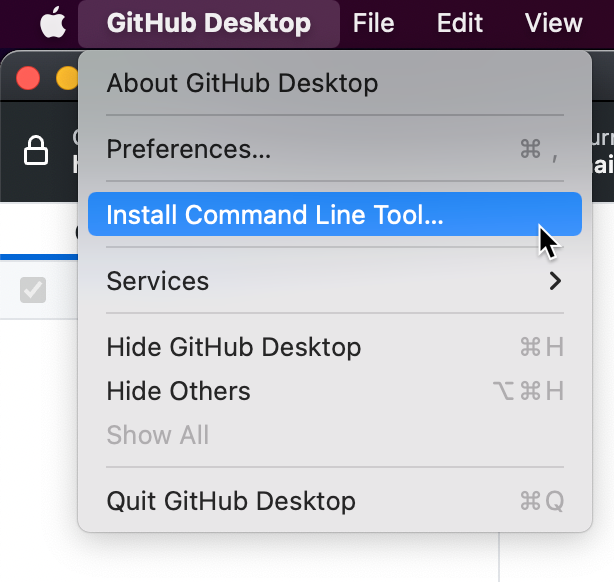\n\n1. Öffne das Terminal.\n2. Um GitHub Desktop im zuletzt geöffneten Repository zu starten, gib `github` ein. Um GitHub Desktop für ein bestimmtes Repository zu starten, gib den Befehl `github` gefolgt vom Pfad zum Repository ein.\n\n ```shell\n github /PATH/TO/REPO\n ```\n\n Du kannst auch zu deinem Repositorypfad wechseln und dann `github .` eingeben, um dieses Repository zu öffnen.\n\n ```shell\n $ cd /PATH/TO/REPO\n [repo]$ github .\n ```\n\n
\n\n\n\n1. Öffne ein Eingabeaufforderungsfenster.\n2. Um GitHub Desktop im zuletzt geöffneten Repository zu starten, gib `github` ein. Um GitHub Desktop für ein bestimmtes Repository zu starten, gib den Befehl `github` gefolgt vom Pfad zum Repository ein.\n\n ```shell\n C:\\Users\\octocat> github PATH\\TO\\REPO\n ```\n\n Du kannst auch zu deinem Repositorypfad wechseln und dann `github .` eingeben, um dieses Repository zu öffnen.\n\n ```shell\n C:\\Users\\octocat> cd REPO\\MY-REPO\n C:\\Users\\octocat\\repo\\myrepo> github .\n ```\n\n
"}