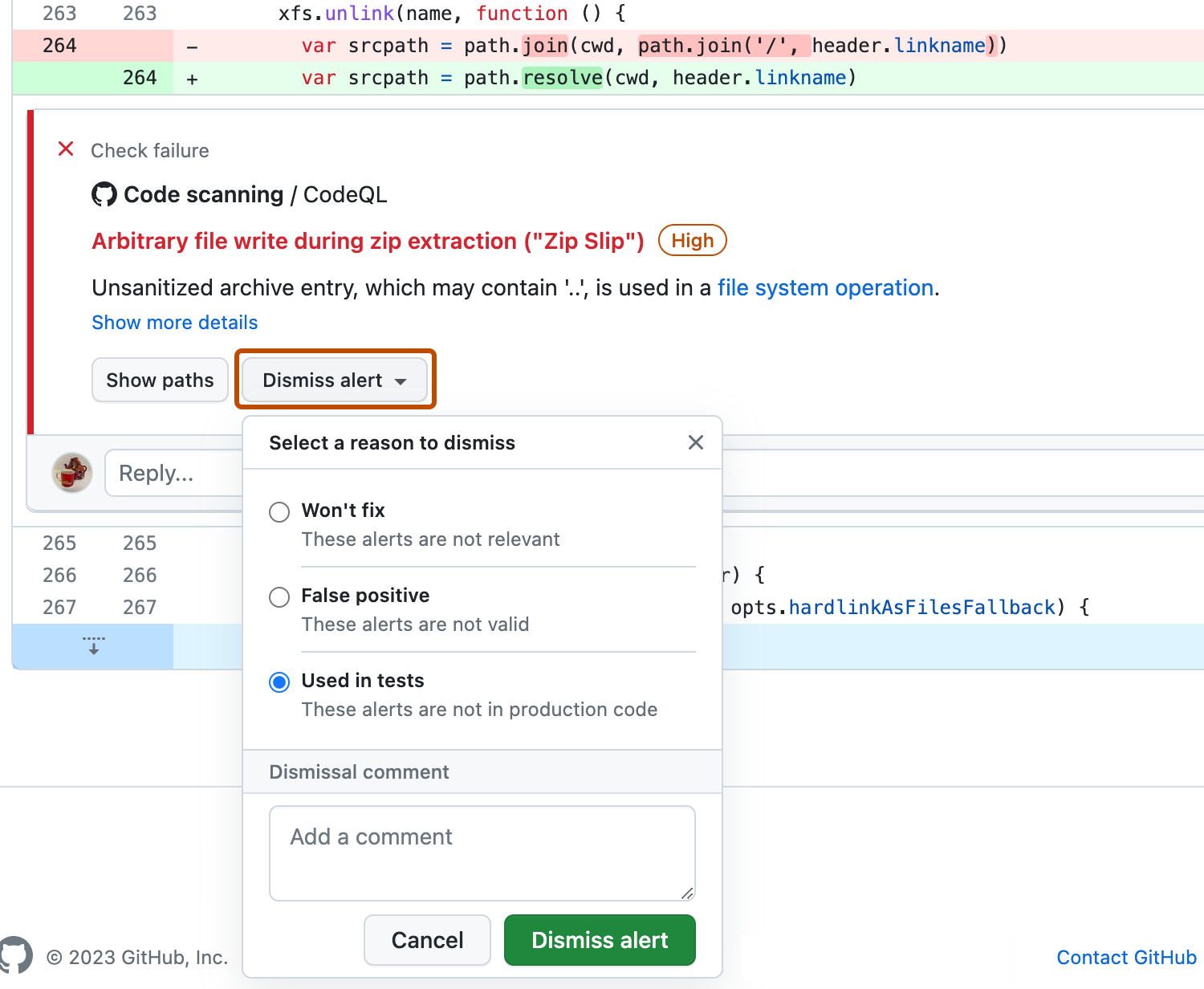
{"meta":{"title":"Lösen von Code-Scan-Warnungen","intro":"In der Sicherheitsansicht können Sie Warnungen für potenzielle Sicherheitsrisiken oder Fehler im Code Ihres Projekts anzeigen, beheben oder schließen.","product":"Sicherheit und Codequalität","breadcrumbs":[{"href":"/de/code-security","title":"Sicherheit und Codequalität"},{"href":"/de/code-security/how-tos","title":"How-tos"},{"href":"/de/code-security/how-tos/manage-security-alerts","title":"Verwalten von Sicherheitswarnungen"},{"href":"/de/code-security/how-tos/manage-security-alerts/manage-code-scanning-alerts","title":"Code-Scan-Warnungen"},{"href":"/de/code-security/how-tos/manage-security-alerts/manage-code-scanning-alerts/resolve-alerts","title":"Beheben von Warnungen"}],"documentType":"article"},"body":"# Lösen von Code-Scan-Warnungen\n\nIn der Sicherheitsansicht können Sie Warnungen für potenzielle Sicherheitsrisiken oder Fehler im Code Ihres Projekts anzeigen, beheben oder schließen.\n\n## Beheben von Warnmeldungen mit Copilot\n\n> \\[!NOTE]\n> Diese Funktion befindet sich in Öffentliche Vorschau und kann Änderungen unterliegen.\n> Copilot cloud agent und Copilot Autofix muss im Repository verfügbar sein.\n\nSie können eine code scanning-Warnung zu Copilot zuweisen, damit es die Warnung für Sie behebt. Durch das Zuweisen der Warnung wird eine Agentsitzung gestartet: Copilot cloud agent Untersucht Ihre Codebasis, generiert einen Fix, überprüft sie und öffnet eine Pullanforderung.\n\nJede agentengesteuerte Autokorrektur-Sitzung wird als Copilot cloud agent-Sitzung abgerechnet und verbraucht AI credits. Siehe [Informationen zu GitHub Copilot Cloud-Agent](/de/copilot/concepts/agents/cloud-agent/about-cloud-agent#copilot-cloud-agent-usage-costs).\n\nSo weisen Sie eine einzelne Warnung zu Copilot:\n\n1. Navigieren Sie auf GitHub zur Hauptseite des Repositorys.\n2. Klicken Sie unter dem Repositorynamen auf die **<svg version=\"1.1\" width=\"16\" height=\"16\" viewBox=\"0 0 16 16\" class=\"octicon octicon-shield\" aria-label=\"shield\" role=\"img\"><path d=\"M7.467.133a1.748 1.748 0 0 1 1.066 0l5.25 1.68A1.75 1.75 0 0 1 15 3.48V7c0 1.566-.32 3.182-1.303 4.682-.983 1.498-2.585 2.813-5.032 3.855a1.697 1.697 0 0 1-1.33 0c-2.447-1.042-4.049-2.357-5.032-3.855C1.32 10.182 1 8.566 1 7V3.48a1.75 1.75 0 0 1 1.217-1.667Zm.61 1.429a.25.25 0 0 0-.153 0l-5.25 1.68a.25.25 0 0 0-.174.238V7c0 1.358.275 2.666 1.057 3.86.784 1.194 2.121 2.34 4.366 3.297a.196.196 0 0 0 .154 0c2.245-.956 3.582-2.104 4.366-3.298C13.225 9.666 13.5 8.36 13.5 7V3.48a.251.251 0 0 0-.174-.237l-5.25-1.68ZM8.75 4.75v3a.75.75 0 0 1-1.5 0v-3a.75.75 0 0 1 1.5 0ZM9 10.5a1 1 0 1 1-2 0 1 1 0 0 1 2 0Z\"></path></svg> Security and quality** Registerkarte. Wenn die Registerkarte \"<svg version=\"1.1\" width=\"16\" height=\"16\" viewBox=\"0 0 16 16\" class=\"octicon octicon-shield\" aria-label=\"shield\" role=\"img\"><path d=\"M7.467.133a1.748 1.748 0 0 1 1.066 0l5.25 1.68A1.75 1.75 0 0 1 15 3.48V7c0 1.566-.32 3.182-1.303 4.682-.983 1.498-2.585 2.813-5.032 3.855a1.697 1.697 0 0 1-1.33 0c-2.447-1.042-4.049-2.357-5.032-3.855C1.32 10.182 1 8.566 1 7V3.48a1.75 1.75 0 0 1 1.217-1.667Zm.61 1.429a.25.25 0 0 0-.153 0l-5.25 1.68a.25.25 0 0 0-.174.238V7c0 1.358.275 2.666 1.057 3.86.784 1.194 2.121 2.34 4.366 3.297a.196.196 0 0 0 .154 0c2.245-.956 3.582-2.104 4.366-3.298C13.225 9.666 13.5 8.36 13.5 7V3.48a.251.251 0 0 0-.174-.237l-5.25-1.68ZM8.75 4.75v3a.75.75 0 0 1-1.5 0v-3a.75.75 0 0 1 1.5 0ZM9 10.5a1 1 0 1 1-2 0 1 1 0 0 1 2 0Z\"></path></svg> Security and quality\" nicht angezeigt wird, wählen Sie das **<svg version=\"1.1\" width=\"16\" height=\"16\" viewBox=\"0 0 16 16\" class=\"octicon octicon-kebab-horizontal\" aria-label=\"kebab-horizontal\" role=\"img\"><path d=\"M8 9a1.5 1.5 0 1 0 0-3 1.5 1.5 0 0 0 0 3ZM1.5 9a1.5 1.5 0 1 0 0-3 1.5 1.5 0 0 0 0 3Zm13 0a1.5 1.5 0 1 0 0-3 1.5 1.5 0 0 0 0 3Z\"></path></svg>** Dropdownmenü aus, und klicken Sie dann auf **<svg version=\"1.1\" width=\"16\" height=\"16\" viewBox=\"0 0 16 16\" class=\"octicon octicon-shield\" aria-label=\"shield\" role=\"img\"><path d=\"M7.467.133a1.748 1.748 0 0 1 1.066 0l5.25 1.68A1.75 1.75 0 0 1 15 3.48V7c0 1.566-.32 3.182-1.303 4.682-.983 1.498-2.585 2.813-5.032 3.855a1.697 1.697 0 0 1-1.33 0c-2.447-1.042-4.049-2.357-5.032-3.855C1.32 10.182 1 8.566 1 7V3.48a1.75 1.75 0 0 1 1.217-1.667Zm.61 1.429a.25.25 0 0 0-.153 0l-5.25 1.68a.25.25 0 0 0-.174.238V7c0 1.358.275 2.666 1.057 3.86.784 1.194 2.121 2.34 4.366 3.297a.196.196 0 0 0 .154 0c2.245-.956 3.582-2.104 4.366-3.298C13.225 9.666 13.5 8.36 13.5 7V3.48a.251.251 0 0 0-.174-.237l-5.25-1.68ZM8.75 4.75v3a.75.75 0 0 1-1.5 0v-3a.75.75 0 0 1 1.5 0ZM9 10.5a1 1 0 1 1-2 0 1 1 0 0 1 2 0Z\"></path></svg> Security and quality**.\n3. Klicke in der linken Randleiste auf **<svg version=\"1.1\" width=\"16\" height=\"16\" viewBox=\"0 0 16 16\" class=\"octicon octicon-codescan\" aria-label=\"codescan\" role=\"img\"><path d=\"M8.47 4.97a.75.75 0 0 0 0 1.06L9.94 7.5 8.47 8.97a.75.75 0 1 0 1.06 1.06l2-2a.75.75 0 0 0 0-1.06l-2-2a.75.75 0 0 0-1.06 0ZM6.53 6.03a.75.75 0 0 0-1.06-1.06l-2 2a.75.75 0 0 0 0 1.06l2 2a.75.75 0 1 0 1.06-1.06L5.06 7.5l1.47-1.47Z\"></path><path d=\"M12.246 13.307a7.501 7.501 0 1 1 1.06-1.06l2.474 2.473a.749.749 0 0 1-.326 1.275.749.749 0 0 1-.734-.215ZM1.5 7.5a6.002 6.002 0 0 0 3.608 5.504 6.002 6.002 0 0 0 6.486-1.117.748.748 0 0 1 .292-.293A6 6 0 1 0 1.5 7.5Z\"></path></svg> Code scanning**.\n4. Klicken Sie auf den Namen einer Warnung.\n5. Klicken Sie oben auf der Seite auf **<svg version=\"1.1\" width=\"16\" height=\"16\" viewBox=\"0 0 16 16\" class=\"octicon octicon-agent\" aria-label=\"Open agents panel\" role=\"img\"><path d=\"M14.5 8.9v-.052A2.956 2.956 0 0 0 11.542 5.9a.815.815 0 0 1-.751-.501l-.145-.348A3.496 3.496 0 0 0 7.421 2.9h-.206a3.754 3.754 0 0 0-3.736 4.118l.011.121a.822.822 0 0 1-.619.879A1.81 1.81 0 0 0 1.5 9.773v.14c0 1.097.89 1.987 1.987 1.987H4.5a.75.75 0 0 1 0 1.5H3.487A3.487 3.487 0 0 1 0 9.913v-.14C0 8.449.785 7.274 1.963 6.75A5.253 5.253 0 0 1 7.215 1.4h.206a4.992 4.992 0 0 1 4.586 3.024A4.455 4.455 0 0 1 16 8.848V8.9a.75.75 0 0 1-1.5 0Z\"></path><path d=\"m8.38 7.67 2.25 2.25a.749.749 0 0 1 0 1.061L8.38 13.23a.749.749 0 1 1-1.06-1.06l1.719-1.72L7.32 8.731A.75.75 0 0 1 8.38 7.67ZM15 13.45h-3a.75.75 0 0 1 0-1.5h3a.75.75 0 0 1 0 1.5Z\"></path></svg> Zuweisen zu Copilot**.\n\nSie können Warnungen zu Copilot auch massenweise zuweisen:\n\n* Wählen Sie aus dem code scanning Benachrichtigungsrücklog oder aus einer Sicherheitskampagne zwischen 1 und 25 Warnungen aus, und weisen Sie sie zu Copilot, was funktioniert, um die ausgewählten Warnungen in einer einzigen Pull-Anforderung aufzulösen. Siehe [Beheben von Warnungen in einer Sicherheitskampagne](/de/code-security/how-tos/manage-security-alerts/remediate-alerts-at-scale/fixing-alerts-in-security-campaign).\n* Verwenden sie die REST-API, indem Sie den Zuweisungsempfänger der Warnung auf `copilot-swe-agent[bot]`festlegen. Siehe [REST-API-Endpunkte für die Codeüberprüfung](/de/rest/code-scanning/code-scanning#update-a-code-scanning-alert).\n\nIn der Regel öffnet Copilot innerhalb weniger Minuten einen Entwurfs-Pull-Request, verfasst von Copilot, mit einer Zusammenfassung der Behebung und der durchgeführten Validierungsschritte. Prüfen Sie das Sitzungsprotokoll des Agenten für Details und kommentieren Sie den Pull Request unter Erwähnung von Copilot, um eine weitere Iteration anzustoßen.\n\nCopilot cloud agent überprüft Fixes nach Maßgabe der Möglichkeiten. Wenn sich eine Behebung nicht verifizieren lässt oder wenn angenommen wird, dass die Warnung ein Fehlalarm sein könnte, wird dies im Pull Request angegeben.\n\n## Generieren eines vorgeschlagenen Fixs\n\nWenn Copilot cloud agent in Ihrem Repository nicht verfügbar ist, können Sie GitHub Copilot Autofix weiterhin verwenden, um einen Lösungsvorschlag in einem Schritt für die Warnung zu generieren.\n\n> \\[!NOTE]\n> Du benötigst kein Abonnement für GitHub Copilot, um GitHub Copilot Autofix zu verwenden. Copilot Autofix ist in allen öffentlichen Repositorys auf GitHub.com sowie in internen und privaten Repositorys im Besitz von Organisationen und Unternehmen verfügbar, die über eine Lizenz für GitHub Code Security verfügen.\n\n1. Navigieren Sie auf GitHub zur Hauptseite des Repositorys.\n2. Klicken Sie unter dem Repositorynamen auf die **<svg version=\"1.1\" width=\"16\" height=\"16\" viewBox=\"0 0 16 16\" class=\"octicon octicon-shield\" aria-label=\"shield\" role=\"img\"><path d=\"M7.467.133a1.748 1.748 0 0 1 1.066 0l5.25 1.68A1.75 1.75 0 0 1 15 3.48V7c0 1.566-.32 3.182-1.303 4.682-.983 1.498-2.585 2.813-5.032 3.855a1.697 1.697 0 0 1-1.33 0c-2.447-1.042-4.049-2.357-5.032-3.855C1.32 10.182 1 8.566 1 7V3.48a1.75 1.75 0 0 1 1.217-1.667Zm.61 1.429a.25.25 0 0 0-.153 0l-5.25 1.68a.25.25 0 0 0-.174.238V7c0 1.358.275 2.666 1.057 3.86.784 1.194 2.121 2.34 4.366 3.297a.196.196 0 0 0 .154 0c2.245-.956 3.582-2.104 4.366-3.298C13.225 9.666 13.5 8.36 13.5 7V3.48a.251.251 0 0 0-.174-.237l-5.25-1.68ZM8.75 4.75v3a.75.75 0 0 1-1.5 0v-3a.75.75 0 0 1 1.5 0ZM9 10.5a1 1 0 1 1-2 0 1 1 0 0 1 2 0Z\"></path></svg> Security and quality** Registerkarte. Wenn die Registerkarte \"<svg version=\"1.1\" width=\"16\" height=\"16\" viewBox=\"0 0 16 16\" class=\"octicon octicon-shield\" aria-label=\"shield\" role=\"img\"><path d=\"M7.467.133a1.748 1.748 0 0 1 1.066 0l5.25 1.68A1.75 1.75 0 0 1 15 3.48V7c0 1.566-.32 3.182-1.303 4.682-.983 1.498-2.585 2.813-5.032 3.855a1.697 1.697 0 0 1-1.33 0c-2.447-1.042-4.049-2.357-5.032-3.855C1.32 10.182 1 8.566 1 7V3.48a1.75 1.75 0 0 1 1.217-1.667Zm.61 1.429a.25.25 0 0 0-.153 0l-5.25 1.68a.25.25 0 0 0-.174.238V7c0 1.358.275 2.666 1.057 3.86.784 1.194 2.121 2.34 4.366 3.297a.196.196 0 0 0 .154 0c2.245-.956 3.582-2.104 4.366-3.298C13.225 9.666 13.5 8.36 13.5 7V3.48a.251.251 0 0 0-.174-.237l-5.25-1.68ZM8.75 4.75v3a.75.75 0 0 1-1.5 0v-3a.75.75 0 0 1 1.5 0ZM9 10.5a1 1 0 1 1-2 0 1 1 0 0 1 2 0Z\"></path></svg> Security and quality\" nicht angezeigt wird, wählen Sie das **<svg version=\"1.1\" width=\"16\" height=\"16\" viewBox=\"0 0 16 16\" class=\"octicon octicon-kebab-horizontal\" aria-label=\"kebab-horizontal\" role=\"img\"><path d=\"M8 9a1.5 1.5 0 1 0 0-3 1.5 1.5 0 0 0 0 3ZM1.5 9a1.5 1.5 0 1 0 0-3 1.5 1.5 0 0 0 0 3Zm13 0a1.5 1.5 0 1 0 0-3 1.5 1.5 0 0 0 0 3Z\"></path></svg>** Dropdownmenü aus, und klicken Sie dann auf **<svg version=\"1.1\" width=\"16\" height=\"16\" viewBox=\"0 0 16 16\" class=\"octicon octicon-shield\" aria-label=\"shield\" role=\"img\"><path d=\"M7.467.133a1.748 1.748 0 0 1 1.066 0l5.25 1.68A1.75 1.75 0 0 1 15 3.48V7c0 1.566-.32 3.182-1.303 4.682-.983 1.498-2.585 2.813-5.032 3.855a1.697 1.697 0 0 1-1.33 0c-2.447-1.042-4.049-2.357-5.032-3.855C1.32 10.182 1 8.566 1 7V3.48a1.75 1.75 0 0 1 1.217-1.667Zm.61 1.429a.25.25 0 0 0-.153 0l-5.25 1.68a.25.25 0 0 0-.174.238V7c0 1.358.275 2.666 1.057 3.86.784 1.194 2.121 2.34 4.366 3.297a.196.196 0 0 0 .154 0c2.245-.956 3.582-2.104 4.366-3.298C13.225 9.666 13.5 8.36 13.5 7V3.48a.251.251 0 0 0-.174-.237l-5.25-1.68ZM8.75 4.75v3a.75.75 0 0 1-1.5 0v-3a.75.75 0 0 1 1.5 0ZM9 10.5a1 1 0 1 1-2 0 1 1 0 0 1 2 0Z\"></path></svg> Security and quality**.\n3. Klicke in der linken Randleiste auf **<svg version=\"1.1\" width=\"16\" height=\"16\" viewBox=\"0 0 16 16\" class=\"octicon octicon-codescan\" aria-label=\"codescan\" role=\"img\"><path d=\"M8.47 4.97a.75.75 0 0 0 0 1.06L9.94 7.5 8.47 8.97a.75.75 0 1 0 1.06 1.06l2-2a.75.75 0 0 0 0-1.06l-2-2a.75.75 0 0 0-1.06 0ZM6.53 6.03a.75.75 0 0 0-1.06-1.06l-2 2a.75.75 0 0 0 0 1.06l2 2a.75.75 0 1 0 1.06-1.06L5.06 7.5l1.47-1.47Z\"></path><path d=\"M12.246 13.307a7.501 7.501 0 1 1 1.06-1.06l2.474 2.473a.749.749 0 0 1-.326 1.275.749.749 0 0 1-.734-.215ZM1.5 7.5a6.002 6.002 0 0 0 3.608 5.504 6.002 6.002 0 0 0 6.486-1.117.748.748 0 0 1 .292-.293A6 6 0 1 0 1.5 7.5Z\"></path></svg> Code scanning**.\n4. Klicken Sie auf den Namen einer Warnung.\n5. Wenn Copilot Autofix einen Fix vorschlagen kann, klicken Sie oben auf der Seite auf **\"<svg version=\"1.1\" width=\"16\" height=\"16\" viewBox=\"0 0 16 16\" class=\"octicon octicon-shield-check\" aria-label=\"shield-check\" role=\"img\"><path d=\"m8.533.133 5.25 1.68A1.75 1.75 0 0 1 15 3.48V7c0 1.566-.32 3.182-1.303 4.682-.983 1.498-2.585 2.813-5.032 3.855a1.697 1.697 0 0 1-1.33 0c-2.447-1.042-4.049-2.357-5.032-3.855C1.32 10.182 1 8.566 1 7V3.48a1.75 1.75 0 0 1 1.217-1.667l5.25-1.68a1.748 1.748 0 0 1 1.066 0Zm-.61 1.429.001.001-5.25 1.68a.251.251 0 0 0-.174.237V7c0 1.36.275 2.666 1.057 3.859.784 1.194 2.121 2.342 4.366 3.298a.196.196 0 0 0 .154 0c2.245-.957 3.582-2.103 4.366-3.297C13.225 9.666 13.5 8.358 13.5 7V3.48a.25.25 0 0 0-.174-.238l-5.25-1.68a.25.25 0 0 0-.153 0ZM11.28 6.28l-3.5 3.5a.75.75 0 0 1-1.06 0l-1.5-1.5a.749.749 0 0 1 .326-1.275.749.749 0 0 1 .734.215l.97.97 2.97-2.97a.751.751 0 0 1 1.042.018.751.751 0 0 1 .018 1.042Z\"></path></svg>Lösung erstellen\"**.\n6. Nachdem die vorgeschlagene Korrektur generiert wurde, können Sie ganz unten auf der Seite auf **PR mit Korrektur erstellen** klicken, um automatisch einen Pull Request mit der vorgeschlagenen Korrektur zu generieren.\n   Aus dem Standard-Branch wird ein neuer Branch erstellt, die generierte Korrektur wird commited und ein Entwurf für eine Pull-Request-Anfrage wird erstellt. Die vorgeschlagene Korrektur können Sie wie bei allen anderen Korrekturen testen und bearbeiten.\n\nDu kannst auch die Autofix-API für historische Warnendpunkte verwenden, um vorgeschlagene Korrekturen zu generieren, abzurufen und zu übernehmen.\n\n* [Erstellen eines Autofixes für eine Code Scanning-Warnung](/de/rest/code-scanning/code-scanning#create-an-autofix-for-a-code-scanning-alert)\n* [Abfrage des Status eines Autofixes für einen Code-Scan-Warnhinweis](/de/rest/code-scanning/code-scanning#get-the-status-of-an-autofix-for-a-code-scanning-alert)\n* [Commit eines Autofix für einen Code Scanning Alert](/de/rest/code-scanning/code-scanning#commit-an-autofix-for-a-code-scanning-alert)\n\nCopilot Autofix für code scanning Warnungen kann in jeder Situation kein Fix für jede Warnung generiert werden. Das Feature funktioniert auf Best-Effort-Basis und ist nicht garantiert, 100% der Zeit erfolgreich zu sein. Informationen zu den Einschränkungen bei automatisch generierten Korrekturen findest du unter [Einschränkungen bei Vorschlägen](/de/code-security/responsible-use/security-and-quality-ai-features#7-limitations).\n\n## Manuelles Beheben einer Warnung\n\nAlle Benutzer mit Schreibberechtigung für ein Repository können eine Warnung beheben, indem sie eine Korrektur am Code committen. Wenn das Repository zur Ausführung bei Pull-Anforderungen geplant ist code scanning, empfiehlt es sich am besten, einen Pull-Anforderung mit Ihrer Korrektur zu erstellen. Dies wird eine code scanning Analyse der Änderungen auslösen und prüfen, dass Ihre Lösung keine neuen Probleme verursacht. Siehe [Filtern von Codescanbenachrichtigungen in Pull-Anforderungen](/de/code-security/how-tos/manage-security-alerts/manage-code-scanning-alerts/triage-alerts-in-pull-requests).\n\nUm die Problembehebung im Workflow Ihres Teams nachzuverfolgen, ohne die Anwendung GitHub verlassen zu müssen, können Sie Alarme mit Problemen verknüpfen. Siehe [Verknüpfen von Codeüberprüfungswarnungen mit GitHub Problemen](/de/code-security/how-tos/manage-security-alerts/manage-code-scanning-alerts/track-alerts-in-issues).\n\nDu kannst die Freitextsuche oder die Filter nutzen, um eine Teilmenge der Warnungen anzuzeigen und dann alle übereinstimmenden Warnungen als geschlossen markieren.\n\nWarnungen können in einem Branch behoben werden, aber nicht in einem anderen. Du kannst den Filter „Branch“ in der Zusammenfassung der Warnungen verwenden, um zu überprüfen, ob eine Warnung in einem bestimmten Branch behoben ist.\n\n![Screenshot der Benachrichtigungsansicht mit erweiterten Optionen für Branches. Der Filter „Branch“ ist dunkelorange unterstrichen.](/assets/images/help/repository/code-scanning-branch-filter.png)\n\nBeachte, dass, wenn du nach Warnungen in einem Nicht-Standardbranch gefiltert hast, dieselben Warnungen aber im Standardbranch vorhanden sind, die Warnungsseite für eine bestimmte Warnung trotzdem nur den Status der Warnung im Standardbranch anzeigt, auch wenn dieser Status mit dem Status in einem Nicht-Standardbranch in Widerspruch steht. So kann eine Warnung, die in der Liste „Offen“ in der Warnungsübersicht für `branch-x` auftaucht, auf der Warnungsseite den Status „Behoben“ haben, wenn die Warnung im Standardbranch bereits behoben ist. Du kannst den Status der Warnung für den Branch, den du gefiltert hast, im Abschnitt **Betroffene Branches** auf der rechten Seite der Warnungsseite einsehen.\n\n> \\[!NOTE]\n> Wenn Sie code scanning mit mehreren Konfigurationen ausführen, wird manchmal dieselbe Warnung von mehr als einer Konfiguration generiert. Wenn du nicht alle Konfigurationen regelmäßig ausführst, werden möglicherweise Warnungen angezeigt, die in einer Konfiguration behoben sind, aber nicht in einer anderen. Diese veralteten Konfigurationen und Warnungen können aus einem Branch entfernt werden. Siehe [Entfernen veralteter Konfigurationen und Warnungen aus einer Verzweigung](#removing-stale-configurations-and-alerts-from-a-branch).\n\n## Verwerfen von Warnungen\n\nEs gibt zwei Möglichkeiten zum Schließen einer Warnung. Du kannst das Problem im Code beheben oder die Warnung verwerfen.\n\nDas Verwerfen einer Warnung ist eine Möglichkeit, eine Warnung zu entfernen, die deiner Meinung nach nicht behoben werden muss.\nBeispielsweise liegt ein Fehler in Code vor, der nur zum Testen verwendet wird, oder der Aufwand zum Beheben des Fehlers ist höher als der potenzielle Vorteil der Verbesserung des Codes. Sie können Warnungen aus code scanning Anmerkungen im Code oder von der Übersicht innerhalb der Registerkarte **<svg version=\"1.1\" width=\"16\" height=\"16\" viewBox=\"0 0 16 16\" class=\"octicon octicon-shield\" aria-label=\"shield\" role=\"img\"><path d=\"M7.467.133a1.748 1.748 0 0 1 1.066 0l5.25 1.68A1.75 1.75 0 0 1 15 3.48V7c0 1.566-.32 3.182-1.303 4.682-.983 1.498-2.585 2.813-5.032 3.855a1.697 1.697 0 0 1-1.33 0c-2.447-1.042-4.049-2.357-5.032-3.855C1.32 10.182 1 8.566 1 7V3.48a1.75 1.75 0 0 1 1.217-1.667Zm.61 1.429a.25.25 0 0 0-.153 0l-5.25 1.68a.25.25 0 0 0-.174.238V7c0 1.358.275 2.666 1.057 3.86.784 1.194 2.121 2.34 4.366 3.297a.196.196 0 0 0 .154 0c2.245-.956 3.582-2.104 4.366-3.298C13.225 9.666 13.5 8.36 13.5 7V3.48a.251.251 0 0 0-.174-.237l-5.25-1.68ZM8.75 4.75v3a.75.75 0 0 1-1.5 0v-3a.75.75 0 0 1 1.5 0ZM9 10.5a1 1 0 1 1-2 0 1 1 0 0 1 2 0Z\"></path></svg> Security and quality** entfernen.\n\nWenn du eine Warnung verwirfst, passiert Folgendes:\n\n* Es wird in allen Zweigen abgelehnt.\n* Die Warnung wird aus den aktuellen Warnungen für dein Projekt entfernt.\n* Die Warnung wird in der Zusammenfassung der Warnungen in die Liste „Geschlossen“ verschoben, aus der du die Warnung bei Bedarf erneut öffnen kannst.\n* Der Grund, warum du die Warnung geschlossen hast, wird aufgezeichnet.\n* Optional können Sie eine Ablehnung kommentieren, um den Kontext der Ablehnung einer Warnung festzuhalten.\n* Beim nächsten Ausführen code scanning generiert derselbe Code keine Warnung.\n\nSo blenden Sie Warnungen aus:\n\n1. Navigieren Sie auf GitHub zur Hauptseite des Repositorys.\n2. Klicken Sie unter dem Repositorynamen auf die **<svg version=\"1.1\" width=\"16\" height=\"16\" viewBox=\"0 0 16 16\" class=\"octicon octicon-shield\" aria-label=\"shield\" role=\"img\"><path d=\"M7.467.133a1.748 1.748 0 0 1 1.066 0l5.25 1.68A1.75 1.75 0 0 1 15 3.48V7c0 1.566-.32 3.182-1.303 4.682-.983 1.498-2.585 2.813-5.032 3.855a1.697 1.697 0 0 1-1.33 0c-2.447-1.042-4.049-2.357-5.032-3.855C1.32 10.182 1 8.566 1 7V3.48a1.75 1.75 0 0 1 1.217-1.667Zm.61 1.429a.25.25 0 0 0-.153 0l-5.25 1.68a.25.25 0 0 0-.174.238V7c0 1.358.275 2.666 1.057 3.86.784 1.194 2.121 2.34 4.366 3.297a.196.196 0 0 0 .154 0c2.245-.956 3.582-2.104 4.366-3.298C13.225 9.666 13.5 8.36 13.5 7V3.48a.251.251 0 0 0-.174-.237l-5.25-1.68ZM8.75 4.75v3a.75.75 0 0 1-1.5 0v-3a.75.75 0 0 1 1.5 0ZM9 10.5a1 1 0 1 1-2 0 1 1 0 0 1 2 0Z\"></path></svg> Security and quality** Registerkarte. Wenn die Registerkarte \"<svg version=\"1.1\" width=\"16\" height=\"16\" viewBox=\"0 0 16 16\" class=\"octicon octicon-shield\" aria-label=\"shield\" role=\"img\"><path d=\"M7.467.133a1.748 1.748 0 0 1 1.066 0l5.25 1.68A1.75 1.75 0 0 1 15 3.48V7c0 1.566-.32 3.182-1.303 4.682-.983 1.498-2.585 2.813-5.032 3.855a1.697 1.697 0 0 1-1.33 0c-2.447-1.042-4.049-2.357-5.032-3.855C1.32 10.182 1 8.566 1 7V3.48a1.75 1.75 0 0 1 1.217-1.667Zm.61 1.429a.25.25 0 0 0-.153 0l-5.25 1.68a.25.25 0 0 0-.174.238V7c0 1.358.275 2.666 1.057 3.86.784 1.194 2.121 2.34 4.366 3.297a.196.196 0 0 0 .154 0c2.245-.956 3.582-2.104 4.366-3.298C13.225 9.666 13.5 8.36 13.5 7V3.48a.251.251 0 0 0-.174-.237l-5.25-1.68ZM8.75 4.75v3a.75.75 0 0 1-1.5 0v-3a.75.75 0 0 1 1.5 0ZM9 10.5a1 1 0 1 1-2 0 1 1 0 0 1 2 0Z\"></path></svg> Security and quality\" nicht angezeigt wird, wählen Sie das **<svg version=\"1.1\" width=\"16\" height=\"16\" viewBox=\"0 0 16 16\" class=\"octicon octicon-kebab-horizontal\" aria-label=\"kebab-horizontal\" role=\"img\"><path d=\"M8 9a1.5 1.5 0 1 0 0-3 1.5 1.5 0 0 0 0 3ZM1.5 9a1.5 1.5 0 1 0 0-3 1.5 1.5 0 0 0 0 3Zm13 0a1.5 1.5 0 1 0 0-3 1.5 1.5 0 0 0 0 3Z\"></path></svg>** Dropdownmenü aus, und klicken Sie dann auf **<svg version=\"1.1\" width=\"16\" height=\"16\" viewBox=\"0 0 16 16\" class=\"octicon octicon-shield\" aria-label=\"shield\" role=\"img\"><path d=\"M7.467.133a1.748 1.748 0 0 1 1.066 0l5.25 1.68A1.75 1.75 0 0 1 15 3.48V7c0 1.566-.32 3.182-1.303 4.682-.983 1.498-2.585 2.813-5.032 3.855a1.697 1.697 0 0 1-1.33 0c-2.447-1.042-4.049-2.357-5.032-3.855C1.32 10.182 1 8.566 1 7V3.48a1.75 1.75 0 0 1 1.217-1.667Zm.61 1.429a.25.25 0 0 0-.153 0l-5.25 1.68a.25.25 0 0 0-.174.238V7c0 1.358.275 2.666 1.057 3.86.784 1.194 2.121 2.34 4.366 3.297a.196.196 0 0 0 .154 0c2.245-.956 3.582-2.104 4.366-3.298C13.225 9.666 13.5 8.36 13.5 7V3.48a.251.251 0 0 0-.174-.237l-5.25-1.68ZM8.75 4.75v3a.75.75 0 0 1-1.5 0v-3a.75.75 0 0 1 1.5 0ZM9 10.5a1 1 0 1 1-2 0 1 1 0 0 1 2 0Z\"></path></svg> Security and quality**.\n3. Klicke in der linken Randleiste auf **<svg version=\"1.1\" width=\"16\" height=\"16\" viewBox=\"0 0 16 16\" class=\"octicon octicon-codescan\" aria-label=\"codescan\" role=\"img\"><path d=\"M8.47 4.97a.75.75 0 0 0 0 1.06L9.94 7.5 8.47 8.97a.75.75 0 1 0 1.06 1.06l2-2a.75.75 0 0 0 0-1.06l-2-2a.75.75 0 0 0-1.06 0ZM6.53 6.03a.75.75 0 0 0-1.06-1.06l-2 2a.75.75 0 0 0 0 1.06l2 2a.75.75 0 1 0 1.06-1.06L5.06 7.5l1.47-1.47Z\"></path><path d=\"M12.246 13.307a7.501 7.501 0 1 1 1.06-1.06l2.474 2.473a.749.749 0 0 1-.326 1.275.749.749 0 0 1-.734-.215ZM1.5 7.5a6.002 6.002 0 0 0 3.608 5.504 6.002 6.002 0 0 0 6.486-1.117.748.748 0 0 1 .292-.293A6 6 0 1 0 1.5 7.5Z\"></path></svg> Code scanning**.\n4. Wenn du eine Warnung verwerfen möchtest, ist es wichtig, die Warnung zunächst zu begutachten, damit du den richtigen Grund zum Verwerfen auswählen kannst. Klicke auf die Warnung, die du begutachten möchtest.\n5. Überprüfe die Warnung. Klicke dann auf **Warnung schließen**, und wähle einen Grund für das Schließen der Warnung aus, oder gib einen Grund ein.\n\n![Screenshot einer fehlgeschlagenen Prüfung einer Warnung. Die Schaltfläche „Benachrichtigung verwerfen“ ist in Dunkelorange hervorgehoben, und das Dropdown-Menü „Verwerfen“ wird angezeigt. ](/assets/images/help/repository/code-scanning-alert-dropdown-reason.png)\nEs ist wichtig, den entsprechenden Grund aus dem Dropdownmenü auszuwählen, weil sich dies darauf auswirken kann, ob eine Abfrage weiterhin in zukünftigen Analysen berücksichtigt wird. Optional können Sie die Zurückweisung kommentieren, um den Kontext der Zurückweisung einer Warnung aufzuzeichnen. Der Kommentar zur Zurückweisung wird zur Zeitleiste der Warnung hinzugefügt und kann bei Prüfungen und Berichterstellungen als Begründung verwendet werden. Du kannst einen Kommentar über die REST-API für die Codeüberprüfung abrufen oder festlegen. Der Kommentar ist in `dismissed_comment` für den Endpunkt `alerts/{alert_number}` enthalten. Weitere Informationen finden Sie unter [REST-API-Endpunkte für die Codeüberprüfung](/de/rest/code-scanning/code-scanning#update-a-code-scanning-alert).\n\nWenn du eine CodeQL-Warnung als False Positive-Ergebnis schließt, z. B. weil der Code eine nicht unterstützte Bereinigungsbibliothek verwendet, solltest du zum CodeQL-Repository beitragen und die Analyse verbessern. Weitere Informationen zu CodeQL findest du unter [Beitragen zu CodeQL](https://github.com/github/codeql/blob/main/CONTRIBUTING.md).\n\n### Gleichzeitiges Verwerfen mehrerer Warnungen\n\nWenn ein Projekt mehrere Warnungen aufweist, die du aus demselben Grund verwerfen möchtest, kannst du die Warnungen in der Zusammenfassung der Warnungen mithilfe einer Massenaktion verwerfen. Normalerweise musst du die Liste filtern und dann alle übereinstimmenden Warnungen verwerfen. Beispielsweise könnten Sie alle aktuellen Warnungen im Projekt abbrechen, die mit einer Markierung für eine bestimmte CWE-Schwachstelle (Common Weakness Enumeration) versehen wurden.\n\n## Erneutes Öffnen ignorierter Warnungen\n\nWenn Sie einen Alarm schließen, aber später feststellen, dass Sie den Alarm beheben müssen, können Sie ihn erneut öffnen und das Problem mit dem Code beheben. Zeige die Liste der geschlossenen Warnungen an, suche die Warnung, zeige sie an, und öffne sie erneut. Du kannst die Warnung dann auf die gleiche Weise wie jede andere Warnung beheben.\n\n## Entfernen veralteter Konfigurationen und Alarme aus einem Branch\n\nMöglicherweise haben Sie mehrere code scanning Konfigurationen in einem einzigen Repository. Bei der Ausführung können mehrere Konfigurationen dieselbe Warnung generieren. Wenn die Konfigurationen zusätzlich nach unterschiedlichen Zeitplänen ausgeführt werden, können die Warnungsstatus für unregelmäßige oder abgelaufene Konfigurationen veraltet sein. Weitere Informationen zu Warnungen aus mehreren Konfigurationen findest du unter [Code-Scan-Warnungen](/de/code-security/concepts/code-scanning/code-scanning-alerts#about-alerts-from-multiple-configurations).\n\n1. Navigieren Sie auf GitHub zur Hauptseite des Repositorys.\n\n2. Klicken Sie unter dem Repositorynamen auf die **<svg version=\"1.1\" width=\"16\" height=\"16\" viewBox=\"0 0 16 16\" class=\"octicon octicon-shield\" aria-label=\"shield\" role=\"img\"><path d=\"M7.467.133a1.748 1.748 0 0 1 1.066 0l5.25 1.68A1.75 1.75 0 0 1 15 3.48V7c0 1.566-.32 3.182-1.303 4.682-.983 1.498-2.585 2.813-5.032 3.855a1.697 1.697 0 0 1-1.33 0c-2.447-1.042-4.049-2.357-5.032-3.855C1.32 10.182 1 8.566 1 7V3.48a1.75 1.75 0 0 1 1.217-1.667Zm.61 1.429a.25.25 0 0 0-.153 0l-5.25 1.68a.25.25 0 0 0-.174.238V7c0 1.358.275 2.666 1.057 3.86.784 1.194 2.121 2.34 4.366 3.297a.196.196 0 0 0 .154 0c2.245-.956 3.582-2.104 4.366-3.298C13.225 9.666 13.5 8.36 13.5 7V3.48a.251.251 0 0 0-.174-.237l-5.25-1.68ZM8.75 4.75v3a.75.75 0 0 1-1.5 0v-3a.75.75 0 0 1 1.5 0ZM9 10.5a1 1 0 1 1-2 0 1 1 0 0 1 2 0Z\"></path></svg> Security and quality** Registerkarte. Wenn die Registerkarte \"<svg version=\"1.1\" width=\"16\" height=\"16\" viewBox=\"0 0 16 16\" class=\"octicon octicon-shield\" aria-label=\"shield\" role=\"img\"><path d=\"M7.467.133a1.748 1.748 0 0 1 1.066 0l5.25 1.68A1.75 1.75 0 0 1 15 3.48V7c0 1.566-.32 3.182-1.303 4.682-.983 1.498-2.585 2.813-5.032 3.855a1.697 1.697 0 0 1-1.33 0c-2.447-1.042-4.049-2.357-5.032-3.855C1.32 10.182 1 8.566 1 7V3.48a1.75 1.75 0 0 1 1.217-1.667Zm.61 1.429a.25.25 0 0 0-.153 0l-5.25 1.68a.25.25 0 0 0-.174.238V7c0 1.358.275 2.666 1.057 3.86.784 1.194 2.121 2.34 4.366 3.297a.196.196 0 0 0 .154 0c2.245-.956 3.582-2.104 4.366-3.298C13.225 9.666 13.5 8.36 13.5 7V3.48a.251.251 0 0 0-.174-.237l-5.25-1.68ZM8.75 4.75v3a.75.75 0 0 1-1.5 0v-3a.75.75 0 0 1 1.5 0ZM9 10.5a1 1 0 1 1-2 0 1 1 0 0 1 2 0Z\"></path></svg> Security and quality\" nicht angezeigt wird, wählen Sie das **<svg version=\"1.1\" width=\"16\" height=\"16\" viewBox=\"0 0 16 16\" class=\"octicon octicon-kebab-horizontal\" aria-label=\"kebab-horizontal\" role=\"img\"><path d=\"M8 9a1.5 1.5 0 1 0 0-3 1.5 1.5 0 0 0 0 3ZM1.5 9a1.5 1.5 0 1 0 0-3 1.5 1.5 0 0 0 0 3Zm13 0a1.5 1.5 0 1 0 0-3 1.5 1.5 0 0 0 0 3Z\"></path></svg>** Dropdownmenü aus, und klicken Sie dann auf **<svg version=\"1.1\" width=\"16\" height=\"16\" viewBox=\"0 0 16 16\" class=\"octicon octicon-shield\" aria-label=\"shield\" role=\"img\"><path d=\"M7.467.133a1.748 1.748 0 0 1 1.066 0l5.25 1.68A1.75 1.75 0 0 1 15 3.48V7c0 1.566-.32 3.182-1.303 4.682-.983 1.498-2.585 2.813-5.032 3.855a1.697 1.697 0 0 1-1.33 0c-2.447-1.042-4.049-2.357-5.032-3.855C1.32 10.182 1 8.566 1 7V3.48a1.75 1.75 0 0 1 1.217-1.667Zm.61 1.429a.25.25 0 0 0-.153 0l-5.25 1.68a.25.25 0 0 0-.174.238V7c0 1.358.275 2.666 1.057 3.86.784 1.194 2.121 2.34 4.366 3.297a.196.196 0 0 0 .154 0c2.245-.956 3.582-2.104 4.366-3.298C13.225 9.666 13.5 8.36 13.5 7V3.48a.251.251 0 0 0-.174-.237l-5.25-1.68ZM8.75 4.75v3a.75.75 0 0 1-1.5 0v-3a.75.75 0 0 1 1.5 0ZM9 10.5a1 1 0 1 1-2 0 1 1 0 0 1 2 0Z\"></path></svg> Security and quality**.\n\n3. Klicke in der linken Randleiste auf **<svg version=\"1.1\" width=\"16\" height=\"16\" viewBox=\"0 0 16 16\" class=\"octicon octicon-codescan\" aria-label=\"codescan\" role=\"img\"><path d=\"M8.47 4.97a.75.75 0 0 0 0 1.06L9.94 7.5 8.47 8.97a.75.75 0 1 0 1.06 1.06l2-2a.75.75 0 0 0 0-1.06l-2-2a.75.75 0 0 0-1.06 0ZM6.53 6.03a.75.75 0 0 0-1.06-1.06l-2 2a.75.75 0 0 0 0 1.06l2 2a.75.75 0 1 0 1.06-1.06L5.06 7.5l1.47-1.47Z\"></path><path d=\"M12.246 13.307a7.501 7.501 0 1 1 1.06-1.06l2.474 2.473a.749.749 0 0 1-.326 1.275.749.749 0 0 1-.734-.215ZM1.5 7.5a6.002 6.002 0 0 0 3.608 5.504 6.002 6.002 0 0 0 6.486-1.117.748.748 0 0 1 .292-.293A6 6 0 1 0 1.5 7.5Z\"></path></svg> Code scanning**.\n\n4. Klicken Sie unter \"Code scanning\" auf eine code scanning Benachrichtigung.\n\n5. Klicke im Abschnitt „Betroffene Branches“ in der Randleiste auf den gewünschten Branch.\n\n6. Überprüfe im Dialogfeld „Konfigurationen analysieren“ die Details der Konfigurationen, die diese Warnung für den ausgewählten Branch gemeldet haben. Um eine unerwünschte Konfiguration für die gewünschte Verzweigung zu löschen, klicken Sie auf <svg version=\"1.1\" width=\"16\" height=\"16\" viewBox=\"0 0 16 16\" class=\"octicon octicon-trash\" aria-label=\"Delete configuration\" role=\"img\"><path d=\"M11 1.75V3h2.25a.75.75 0 0 1 0 1.5H2.75a.75.75 0 0 1 0-1.5H5V1.75C5 .784 5.784 0 6.75 0h2.5C10.216 0 11 .784 11 1.75ZM4.496 6.675l.66 6.6a.25.25 0 0 0 .249.225h5.19a.25.25 0 0 0 .249-.225l.66-6.6a.75.75 0 0 1 1.492.149l-.66 6.6A1.748 1.748 0 0 1 10.595 15h-5.19a1.75 1.75 0 0 1-1.741-1.575l-.66-6.6a.75.75 0 1 1 1.492-.15ZM6.5 1.75V3h3V1.75a.25.25 0 0 0-.25-.25h-2.5a.25.25 0 0 0-.25.25Z\"></path></svg>.\n\n   Wenn du eine Konfiguration versehentlich gelöscht hast, klicke auf **Abbrechen**, damit die Änderungen nicht angewendet werden.\n\n   ![Screenshot: Modal „Konfigurationen analysieren“. Das Symbol „Konfiguration löschen“ ist dunkelorange hervorgehoben.](/assets/images/help/repository/code-scanning-remove-configuration.png)\n\n7. Nachdem du unerwünschte Konfigurationen entfernt hast und bestätigt hast, dass die erwarteten Konfigurationen angezeigt werden, klicke auf **Änderungen speichern**.\n\n   Wenn du deine Änderungen nach dem versehentlichen Löschen einer Konfiguration speicherst, führe die Konfiguration erneut aus, um die Warnung zu aktualisieren. Weitere Informationen zur erneuten Ausführung von Konfigurationen, die GitHub Actions verwenden, finden Sie unter [Erneutes Ausführen von Workflows und Jobs](/de/actions/how-tos/manage-workflow-runs/re-run-workflows-and-jobs#re-running-all-the-jobs-in-a-workflow).\n\n> \\[!NOTE]\n>\n> * Wenn Sie alle code scanning-Konfigurationen für den Standardbranch Ihres Repositorys entfernen, verbleibt der Standardbranch in der Randleiste „Betroffene Branches“, wird aber nicht von Konfigurationen analysiert.\n> * Wenn Sie alle code scanning Konfigurationen für eine andere Verzweigung als die Standardverzweigung Ihres Repositorys entfernen, wird diese Verzweigung aus der Randleiste \"Betroffene Verzweigungen\" entfernt.\n\n## Weiterführende Lektüre\n\n* [Filtern von Codescanbenachrichtigungen in Pull-Anforderungen](/de/code-security/how-tos/manage-security-alerts/manage-code-scanning-alerts/triage-alerts-in-pull-requests)\n* [Konfigurieren des Standardsetups für das Code-Scanning](/de/code-security/how-tos/find-and-fix-code-vulnerabilities/configure-code-scanning/configure-code-scanning)\n* [Integration mit Code-Scanning](/de/code-security/concepts/code-scanning/integration-with-code-scanning)"}