# Сведения о полях итерации

Вы можете создавать итерации для планирования предстоящих работ и группирования элементов.

Можно создать поле итерации для связывания элементов с определенными повторяющимися блоками времени. Итерации можно задать в любое время, они могут включать перерывы и их можно изменять по отдельности для изменения имени и диапазона дат. С помощью проектов можно выполнять группировку по итерации, чтобы визуализировать баланс предстоящей работы, использовать фильтры для фокуса на одной итерации и выполнять сортировку по итерации.

Вы можете фильтровать итерации, указав имя итерации или `@current` для текущей итерации, `@previous` для предыдущей итерации и `@next` — для следующей. Можно также использовать операторы, такие как `>`, `>=`, `<`, `<=` и `..`. Например, `iteration:>"Iteration 4"` и `iteration:<@current`. Дополнительные сведения см. в разделе [Фильтрация проекты](/ru/issues/planning-and-tracking-with-projects/customizing-views-in-your-project/filtering-projects).

При первом создании поля итерации автоматически создаются три итерации. Вы можете добавить дополнительные итерации и внести другие изменения на страницу параметров проекта.

Если проект использует поля итерации, можно использовать макет схемы для просмотра элементов на временной шкале. Дополнительные сведения см. в разделе \[AUTOTITLE и [Изменение макета представления](/ru/issues/planning-and-tracking-with-projects/customizing-views-in-your-project/changing-the-layout-of-a-view)]\(/issues/planning-and-tracking-with-projects/customizing-views-in-your-project/customizing-the-roadmap-layout).

## Добавление поля итерации

1. В представлении таблицы в правом заголовке поля щелкните <svg version="1.1" width="16" height="16" viewBox="0 0 16 16" class="octicon octicon-plus" aria-label="plus icon" role="img"><path d="M7.75 2a.75.75 0 0 1 .75.75V7h4.25a.75.75 0 0 1 0 1.5H8.5v4.25a.75.75 0 0 1-1.5 0V8.5H2.75a.75.75 0 0 1 0-1.5H7V2.75A.75.75 0 0 1 7.75 2Z"></path></svg>.
   ![Снимок экрана: проект. Кнопка "Добавить поле" выделена оранжевым контуром.](/assets/images/help/projects-v2/new-field-button.png)
2. Щелкните **Создать поле**.
3. В верхней части раскрывающегося списка введите имя нового поля.
4. В разделе "Тип поля" выберите **итерацию**.
5. Если вы не хотите, чтобы итерация началась сегодня, выберите раскрывающийся список календаря рядом с пунктом "Начало" и выберите дату начала.
6. Чтобы изменить длительность каждой итерации, введите новое значение, а затем щелкните раскрывающийся список и выберите единицы измерения: **дни** или **недели**.
7. Нажмите кнопку **Сохранить**.

## Добавление новых итераций

1. Перейдите к своему проекту

2. В правом верхнем углу щелкните октикона "kebab-horizontal" aria-label="More options" %} (Дополнительные параметры), чтобы открыть меню.

   ![Снимок экрана: строка меню проекта. Значок меню выделен оранжевым контуром.](/assets/images/help/projects-v2/open-menu.png)

3. В меню щелкните **<svg version="1.1" width="16" height="16" viewBox="0 0 16 16" class="octicon octicon-gear" aria-label="gear" role="img"><path d="M8 0a8.2 8.2 0 0 1 .701.031C9.444.095 9.99.645 10.16 1.29l.288 1.107c.018.066.079.158.212.224.231.114.454.243.668.386.123.082.233.09.299.071l1.103-.303c.644-.176 1.392.021 1.82.63.27.385.506.792.704 1.218.315.675.111 1.422-.364 1.891l-.814.806c-.049.048-.098.147-.088.294.016.257.016.515 0 .772-.01.147.038.246.088.294l.814.806c.475.469.679 1.216.364 1.891a7.977 7.977 0 0 1-.704 1.217c-.428.61-1.176.807-1.82.63l-1.102-.302c-.067-.019-.177-.011-.3.071a5.909 5.909 0 0 1-.668.386c-.133.066-.194.158-.211.224l-.29 1.106c-.168.646-.715 1.196-1.458 1.26a8.006 8.006 0 0 1-1.402 0c-.743-.064-1.289-.614-1.458-1.26l-.289-1.106c-.018-.066-.079-.158-.212-.224a5.738 5.738 0 0 1-.668-.386c-.123-.082-.233-.09-.299-.071l-1.103.303c-.644.176-1.392-.021-1.82-.63a8.12 8.12 0 0 1-.704-1.218c-.315-.675-.111-1.422.363-1.891l.815-.806c.05-.048.098-.147.088-.294a6.214 6.214 0 0 1 0-.772c.01-.147-.038-.246-.088-.294l-.815-.806C.635 6.045.431 5.298.746 4.623a7.92 7.92 0 0 1 .704-1.217c.428-.61 1.176-.807 1.82-.63l1.102.302c.067.019.177.011.3-.071.214-.143.437-.272.668-.386.133-.066.194-.158.211-.224l.29-1.106C6.009.645 6.556.095 7.299.03 7.53.01 7.764 0 8 0Zm-.571 1.525c-.036.003-.108.036-.137.146l-.289 1.105c-.147.561-.549.967-.998 1.189-.173.086-.34.183-.5.29-.417.278-.97.423-1.529.27l-1.103-.303c-.109-.03-.175.016-.195.045-.22.312-.412.644-.573.99-.014.031-.021.11.059.19l.815.806c.411.406.562.957.53 1.456a4.709 4.709 0 0 0 0 .582c.032.499-.119 1.05-.53 1.456l-.815.806c-.081.08-.073.159-.059.19.162.346.353.677.573.989.02.03.085.076.195.046l1.102-.303c.56-.153 1.113-.008 1.53.27.161.107.328.204.501.29.447.222.85.629.997 1.189l.289 1.105c.029.109.101.143.137.146a6.6 6.6 0 0 0 1.142 0c.036-.003.108-.036.137-.146l.289-1.105c.147-.561.549-.967.998-1.189.173-.086.34-.183.5-.29.417-.278.97-.423 1.529-.27l1.103.303c.109.029.175-.016.195-.045.22-.313.411-.644.573-.99.014-.031.021-.11-.059-.19l-.815-.806c-.411-.406-.562-.957-.53-1.456a4.709 4.709 0 0 0 0-.582c-.032-.499.119-1.05.53-1.456l.815-.806c.081-.08.073-.159.059-.19a6.464 6.464 0 0 0-.573-.989c-.02-.03-.085-.076-.195-.046l-1.102.303c-.56.153-1.113.008-1.53-.27a4.44 4.44 0 0 0-.501-.29c-.447-.222-.85-.629-.997-1.189l-.289-1.105c-.029-.11-.101-.143-.137-.146a6.6 6.6 0 0 0-1.142 0ZM11 8a3 3 0 1 1-6 0 3 3 0 0 1 6 0ZM9.5 8a1.5 1.5 0 1 0-3.001.001A1.5 1.5 0 0 0 9.5 8Z"></path></svg> Settings** для доступа к параметрам проекта.

4. Щелкните имя поля итерации, которое вы хотите настроить.

5. Чтобы добавить новую итерацию той же длительности, щелкните **Add iteration** (Добавить итерацию).

![Снимок экрана: параметры итерации. Кнопка "Добавить итерацию" выделена оранжевым контуром.](/assets/images/help/projects-v2/add-iteration.png)

1. При необходимости, чтобы настроить длительность новой итерации и когда она начнется, щелкните **<svg version="1.1" width="16" height="16" viewBox="0 0 16 16" class="octicon octicon-triangle-down" aria-label="triangle down icon" role="img"><path d="m4.427 7.427 3.396 3.396a.25.25 0 0 0 .354 0l3.396-3.396A.25.25 0 0 0 11.396 7H4.604a.25.25 0 0 0-.177.427Z"></path></svg> Дополнительные параметры**, выберите начальную дату и длительность и нажмите кнопку **"Добавить**".
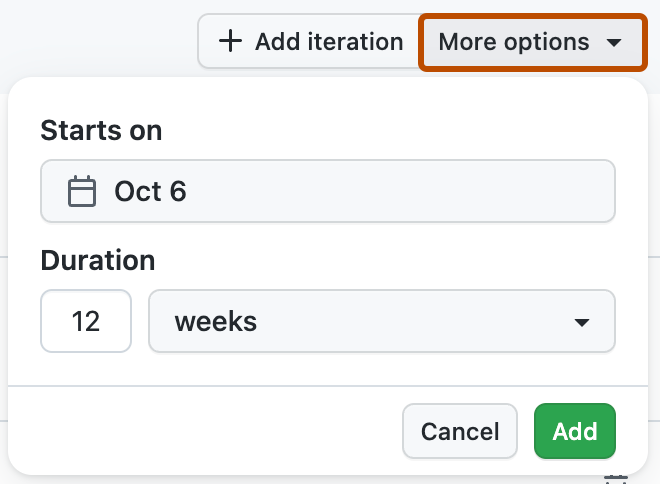
![Снимок экрана: параметры итерации. Кнопка "Дополнительные параметры" выделена оранжевым контуром.](/assets/images/help/projects-v2/add-iteration-options.png)

1. Нажмите кнопку **Сохранить изменения**.

## Редактирование итерации

Вы можете изменять итерации в параметрах проекта. Вы также можете получить доступ к параметрам поля итерации, щелкнув <svg version="1.1" width="16" height="16" viewBox="0 0 16 16" class="octicon octicon-kebab-horizontal" aria-label="Cycle column options" role="img"><path d="M8 9a1.5 1.5 0 1 0 0-3 1.5 1.5 0 0 0 0 3ZM1.5 9a1.5 1.5 0 1 0 0-3 1.5 1.5 0 0 0 0 3Zm13 0a1.5 1.5 0 1 0 0-3 1.5 1.5 0 0 0 0 3Z"></path></svg> в заголовке таблицы для поля и щелкнув **"Изменить значения**".

1. Перейдите к своему проекту

2. В правом верхнем углу щелкните октикона "kebab-horizontal" aria-label="More options" %} (Дополнительные параметры), чтобы открыть меню.

   ![Снимок экрана: строка меню проекта. Значок меню выделен оранжевым контуром.](/assets/images/help/projects-v2/open-menu.png)

3. В меню щелкните **<svg version="1.1" width="16" height="16" viewBox="0 0 16 16" class="octicon octicon-gear" aria-label="gear" role="img"><path d="M8 0a8.2 8.2 0 0 1 .701.031C9.444.095 9.99.645 10.16 1.29l.288 1.107c.018.066.079.158.212.224.231.114.454.243.668.386.123.082.233.09.299.071l1.103-.303c.644-.176 1.392.021 1.82.63.27.385.506.792.704 1.218.315.675.111 1.422-.364 1.891l-.814.806c-.049.048-.098.147-.088.294.016.257.016.515 0 .772-.01.147.038.246.088.294l.814.806c.475.469.679 1.216.364 1.891a7.977 7.977 0 0 1-.704 1.217c-.428.61-1.176.807-1.82.63l-1.102-.302c-.067-.019-.177-.011-.3.071a5.909 5.909 0 0 1-.668.386c-.133.066-.194.158-.211.224l-.29 1.106c-.168.646-.715 1.196-1.458 1.26a8.006 8.006 0 0 1-1.402 0c-.743-.064-1.289-.614-1.458-1.26l-.289-1.106c-.018-.066-.079-.158-.212-.224a5.738 5.738 0 0 1-.668-.386c-.123-.082-.233-.09-.299-.071l-1.103.303c-.644.176-1.392-.021-1.82-.63a8.12 8.12 0 0 1-.704-1.218c-.315-.675-.111-1.422.363-1.891l.815-.806c.05-.048.098-.147.088-.294a6.214 6.214 0 0 1 0-.772c.01-.147-.038-.246-.088-.294l-.815-.806C.635 6.045.431 5.298.746 4.623a7.92 7.92 0 0 1 .704-1.217c.428-.61 1.176-.807 1.82-.63l1.102.302c.067.019.177.011.3-.071.214-.143.437-.272.668-.386.133-.066.194-.158.211-.224l.29-1.106C6.009.645 6.556.095 7.299.03 7.53.01 7.764 0 8 0Zm-.571 1.525c-.036.003-.108.036-.137.146l-.289 1.105c-.147.561-.549.967-.998 1.189-.173.086-.34.183-.5.29-.417.278-.97.423-1.529.27l-1.103-.303c-.109-.03-.175.016-.195.045-.22.312-.412.644-.573.99-.014.031-.021.11.059.19l.815.806c.411.406.562.957.53 1.456a4.709 4.709 0 0 0 0 .582c.032.499-.119 1.05-.53 1.456l-.815.806c-.081.08-.073.159-.059.19.162.346.353.677.573.989.02.03.085.076.195.046l1.102-.303c.56-.153 1.113-.008 1.53.27.161.107.328.204.501.29.447.222.85.629.997 1.189l.289 1.105c.029.109.101.143.137.146a6.6 6.6 0 0 0 1.142 0c.036-.003.108-.036.137-.146l.289-1.105c.147-.561.549-.967.998-1.189.173-.086.34-.183.5-.29.417-.278.97-.423 1.529-.27l1.103.303c.109.029.175-.016.195-.045.22-.313.411-.644.573-.99.014-.031.021-.11-.059-.19l-.815-.806c-.411-.406-.562-.957-.53-1.456a4.709 4.709 0 0 0 0-.582c-.032-.499.119-1.05.53-1.456l.815-.806c.081-.08.073-.159.059-.19a6.464 6.464 0 0 0-.573-.989c-.02-.03-.085-.076-.195-.046l-1.102.303c-.56.153-1.113.008-1.53-.27a4.44 4.44 0 0 0-.501-.29c-.447-.222-.85-.629-.997-1.189l-.289-1.105c-.029-.11-.101-.143-.137-.146a6.6 6.6 0 0 0-1.142 0ZM11 8a3 3 0 1 1-6 0 3 3 0 0 1 6 0ZM9.5 8a1.5 1.5 0 1 0-3.001.001A1.5 1.5 0 0 0 9.5 8Z"></path></svg> Settings** для доступа к параметрам проекта.

4. В списке слева щелкните имя поля итерации, которое нужно настроить.

5. Чтобы изменить имя итерации, щелкните имя и начните вводить текст.

![Снимок экрана: параметры одной итерации. Имя итерации выделено оранжевым контуром.](/assets/images/help/projects-v2/iteration-rename.png)

1. Чтобы изменить дату или длительность итерации, щелкните дату, чтобы открыть календарь. Щелкните день начала, затем — день окончания и нажмите кнопку **Применить**.
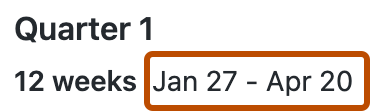
![Снимок экрана: параметры одной итерации. Диапазон даты итерации выделен оранжевым контуром.](/assets/images/help/projects-v2/iteration-date.png)

1. При необходимости, чтобы удалить итерацию справа от итерации, щелкните <svg version="1.1" width="16" height="16" viewBox="0 0 16 16" class="octicon octicon-trash" aria-label="trash icon" role="img"><path d="M11 1.75V3h2.25a.75.75 0 0 1 0 1.5H2.75a.75.75 0 0 1 0-1.5H5V1.75C5 .784 5.784 0 6.75 0h2.5C10.216 0 11 .784 11 1.75ZM4.496 6.675l.66 6.6a.25.25 0 0 0 .249.225h5.19a.25.25 0 0 0 .249-.225l.66-6.6a.75.75 0 0 1 1.492.149l-.66 6.6A1.748 1.748 0 0 1 10.595 15h-5.19a1.75 1.75 0 0 1-1.741-1.575l-.66-6.6a.75.75 0 1 1 1.492-.15ZM6.5 1.75V3h3V1.75a.25.25 0 0 0-.25-.25h-2.5a.25.25 0 0 0-.25.25Z"></path></svg>.
2. Нажмите кнопку **Сохранить изменения**.

## Вставка перерыва

Вы можете добавлять в итерации перерывы, которые обозначают периоды отвлечения от запланированной работы. Длительность нового перерыва по умолчанию равна длине последней созданной итерации.

1. Перейдите к своему проекту

2. В правом верхнем углу щелкните октикона "kebab-horizontal" aria-label="More options" %} (Дополнительные параметры), чтобы открыть меню.

   ![Снимок экрана: строка меню проекта. Значок меню выделен оранжевым контуром.](/assets/images/help/projects-v2/open-menu.png)

3. В меню щелкните **<svg version="1.1" width="16" height="16" viewBox="0 0 16 16" class="octicon octicon-gear" aria-label="gear" role="img"><path d="M8 0a8.2 8.2 0 0 1 .701.031C9.444.095 9.99.645 10.16 1.29l.288 1.107c.018.066.079.158.212.224.231.114.454.243.668.386.123.082.233.09.299.071l1.103-.303c.644-.176 1.392.021 1.82.63.27.385.506.792.704 1.218.315.675.111 1.422-.364 1.891l-.814.806c-.049.048-.098.147-.088.294.016.257.016.515 0 .772-.01.147.038.246.088.294l.814.806c.475.469.679 1.216.364 1.891a7.977 7.977 0 0 1-.704 1.217c-.428.61-1.176.807-1.82.63l-1.102-.302c-.067-.019-.177-.011-.3.071a5.909 5.909 0 0 1-.668.386c-.133.066-.194.158-.211.224l-.29 1.106c-.168.646-.715 1.196-1.458 1.26a8.006 8.006 0 0 1-1.402 0c-.743-.064-1.289-.614-1.458-1.26l-.289-1.106c-.018-.066-.079-.158-.212-.224a5.738 5.738 0 0 1-.668-.386c-.123-.082-.233-.09-.299-.071l-1.103.303c-.644.176-1.392-.021-1.82-.63a8.12 8.12 0 0 1-.704-1.218c-.315-.675-.111-1.422.363-1.891l.815-.806c.05-.048.098-.147.088-.294a6.214 6.214 0 0 1 0-.772c.01-.147-.038-.246-.088-.294l-.815-.806C.635 6.045.431 5.298.746 4.623a7.92 7.92 0 0 1 .704-1.217c.428-.61 1.176-.807 1.82-.63l1.102.302c.067.019.177.011.3-.071.214-.143.437-.272.668-.386.133-.066.194-.158.211-.224l.29-1.106C6.009.645 6.556.095 7.299.03 7.53.01 7.764 0 8 0Zm-.571 1.525c-.036.003-.108.036-.137.146l-.289 1.105c-.147.561-.549.967-.998 1.189-.173.086-.34.183-.5.29-.417.278-.97.423-1.529.27l-1.103-.303c-.109-.03-.175.016-.195.045-.22.312-.412.644-.573.99-.014.031-.021.11.059.19l.815.806c.411.406.562.957.53 1.456a4.709 4.709 0 0 0 0 .582c.032.499-.119 1.05-.53 1.456l-.815.806c-.081.08-.073.159-.059.19.162.346.353.677.573.989.02.03.085.076.195.046l1.102-.303c.56-.153 1.113-.008 1.53.27.161.107.328.204.501.29.447.222.85.629.997 1.189l.289 1.105c.029.109.101.143.137.146a6.6 6.6 0 0 0 1.142 0c.036-.003.108-.036.137-.146l.289-1.105c.147-.561.549-.967.998-1.189.173-.086.34-.183.5-.29.417-.278.97-.423 1.529-.27l1.103.303c.109.029.175-.016.195-.045.22-.313.411-.644.573-.99.014-.031.021-.11-.059-.19l-.815-.806c-.411-.406-.562-.957-.53-1.456a4.709 4.709 0 0 0 0-.582c-.032-.499.119-1.05.53-1.456l.815-.806c.081-.08.073-.159.059-.19a6.464 6.464 0 0 0-.573-.989c-.02-.03-.085-.076-.195-.046l-1.102.303c-.56.153-1.113.008-1.53-.27a4.44 4.44 0 0 0-.501-.29c-.447-.222-.85-.629-.997-1.189l-.289-1.105c-.029-.11-.101-.143-.137-.146a6.6 6.6 0 0 0-1.142 0ZM11 8a3 3 0 1 1-6 0 3 3 0 0 1 6 0ZM9.5 8a1.5 1.5 0 1 0-3.001.001A1.5 1.5 0 0 0 9.5 8Z"></path></svg> Settings** для доступа к параметрам проекта.

4. Щелкните имя поля итерации, которое вы хотите настроить.

5. Наведите указатель мыши на разделительную линию над итерацией, а затем нажмите кнопку **"Вставить разрыв**".

   ![Снимок экрана: список итераций для проекта. В строке, разделяющей две итерации, кнопка, помеченная как "Вставка разрыва", описывается оранжевым цветом.](/assets/images/help/issues/iteration-insert-break.png)

6. При необходимости, чтобы изменить продолжительность перерыва, щелкните дату, чтобы открыть календарь. Щелкните день начала, затем — день окончания и нажмите кнопку **Применить**.

7. Нажмите кнопку **Сохранить изменения**.

## Перемещение элементов между итерациями

Когда представление проекта сгруппировано по полю итерации, вы можете массово перемещать все элементы из одной итерации в другую. Это полезно для переноса незавершённой работы на следующий спринт, перепланировки задач при перераспределении приоритетов или очистки итерации накопившихся накопителей.

1. Перейдите к своему проекту
2. В вашем проекте сгруппируйте представление по полю итераций. Дополнительные сведения см. в разделе [Настройка макета таблицы](/ru/issues/planning-and-tracking-with-projects/customizing-views-in-your-project/customizing-the-table-layout#grouping-by-field-values).
3. Нажмите <svg version="1.1" width="16" height="16" viewBox="0 0 16 16" class="octicon octicon-kebab-horizontal" aria-label="iteration options" role="img"><path d="M8 9a1.5 1.5 0 1 0 0-3 1.5 1.5 0 0 0 0 3ZM1.5 9a1.5 1.5 0 1 0 0-3 1.5 1.5 0 0 0 0 3Zm13 0a1.5 1.5 0 1 0 0-3 1.5 1.5 0 0 0 0 3Z"></path></svg> в заголовке группы для итерации, из которой хотите переместить элементы.
4. **Нажмите «Переместить предметы в...**».
5. Выберите целевую итерацию, в которую хотите переместить предметы.
6. Подтвердите переезд. Все элементы группы обновляются до целевой итерации.