# Управление комментариями, которые мешают работе
Вы можете скрывать, редактировать или удалять комментарии по проблемам, обсуждениям, pull requests и коммитам.
## Скрытие комментария
Модераторы организаций и все, кто имеет доступ к репозиторию, могут скрывать комментарии по проблемам, обсуждениям, pull requests и коммитам.
Если комментарий не по теме, является устаревшим или разрешенным, может потребоваться скрыть его, чтобы сфокусировать обсуждение или упростить навигацию и проверку запроса на вытягивание. Скрытые комментарии являются свернутыми, но пользователи с доступом на чтение к репозиторию могут расширить их.

1. Перейдите к комментарию, который вы хотите скрыть.
2. В правом верхнем углу комментария нажмите , затем нажмите « **Скрыть**».

3. В раскрывающемся меню "Выбор причины" выберите причину для скрытия комментария. Затем нажмите кнопку **"Скрыть комментарий**".
## Отмена скрытия комментария
Модераторы организаций и все, кто имеет доступ к репозиторию, могут раскрыть комментарии по проблемам, обсуждениям, pull requests и коммитам.
1. Перейдите к комментарию, который вы хотите показать.
2. Справа от комментария нажмите ** Показать комментарий**.
3. Справа от расширенного комментария выберите выпадающее меню, затем **нажмите Unhide**.

## Правка комментария
Любой, кто имеет право записи в репозиторий, может редактировать комментарии по проблемам, обсуждениям, pull requests и коммитам.
Уместно редактировать комментарий и удалять контент, который не влияет на обсуждение и нарушает кодекс поведения вашего сообщества или GitHub[Правила сообщества](/ru/site-policy/github-terms/github-community-guidelines).
Иногда может потребоваться четко указать правки и их обоснование.
Тем не менее, любой пользователь с доступом на чтение в репозитории может просматривать журнал правок комментария.
**Измененный** раскрывающийся список в верхней части комментария содержит журнал правок, показывающих пользователя и метку времени для каждой правки.

## Редактирование конфиденциальной информации
Авторы комментариев и пользователи с доступом на запись в репозитории также могут удалять конфиденциальную информацию из журнала редактирования комментария. Дополнительные сведения см. в разделе [Отслеживание изменений в комментарии](/ru/communities/moderating-comments-and-conversations/tracking-changes-in-a-comment).
1. Перейдите к комментарию, который вы хотите изменить.
2. В правом верхнем углу комментария нажмите , затем **нажмите Редактировать**.

3. В окне комментариев удалите необходимое содержимое, а затем введите `[REDACTED]`, чтобы заменить его.
4. В нижней части комментария введите примечание, указывающее, что вы редактировали комментарий, и при необходимости добавьте причину, почему вы это сделали.
5. Щелкните **Обновить примечание**.
## Удаление комментария
Любой, у кого есть доступ к репозиторию для записи, может удалять комментарии по проблемам, обсуждениям, pull requests и коммитам. Владельцы организации, участники команды и автор комментариев также могут удалить комментарий на странице группы.
Если комментарий содержит некоторое конструктивное содержимое, что добавляется в беседу в проблеме или запросе на вытягивание, вы можете изменить комментарий.
Вы как модератор можете удалить комментарий только в крайнем случае. Удалить комментарий уместно, если весь комментарий не добавляет конструктивного содержания в разговор и нарушает кодекс поведения вашего сообщества или [Правила сообщества](/ru/site-policy/github-terms/github-community-guidelines) GitHub.
При удалении комментария создается событие временной шкалы, которое отображается любому пользователю с доступом на чтение к репозиторию. Однако имя пользователя, удалявшего комментарий, отображается только пользователям с доступом на запись в репозиторий. Для тех, кто не имеет доступа для записи, событие временной шкалы будет анонимным.

> \[!NOTE]
> Первоначальный комментарий (или текст) проблемы или запроса на вытягивание нельзя удалить. Вместо этого можно изменить тексты запросов на вытягивание и проблемы, чтобы удалить нежелательное содержимое.
### Действия по удалению комментария
1. Перейдите к комментарию, который хотите удалить.
2. В правом верхнем углу комментария нажмите , затем **нажмите Удалить**.
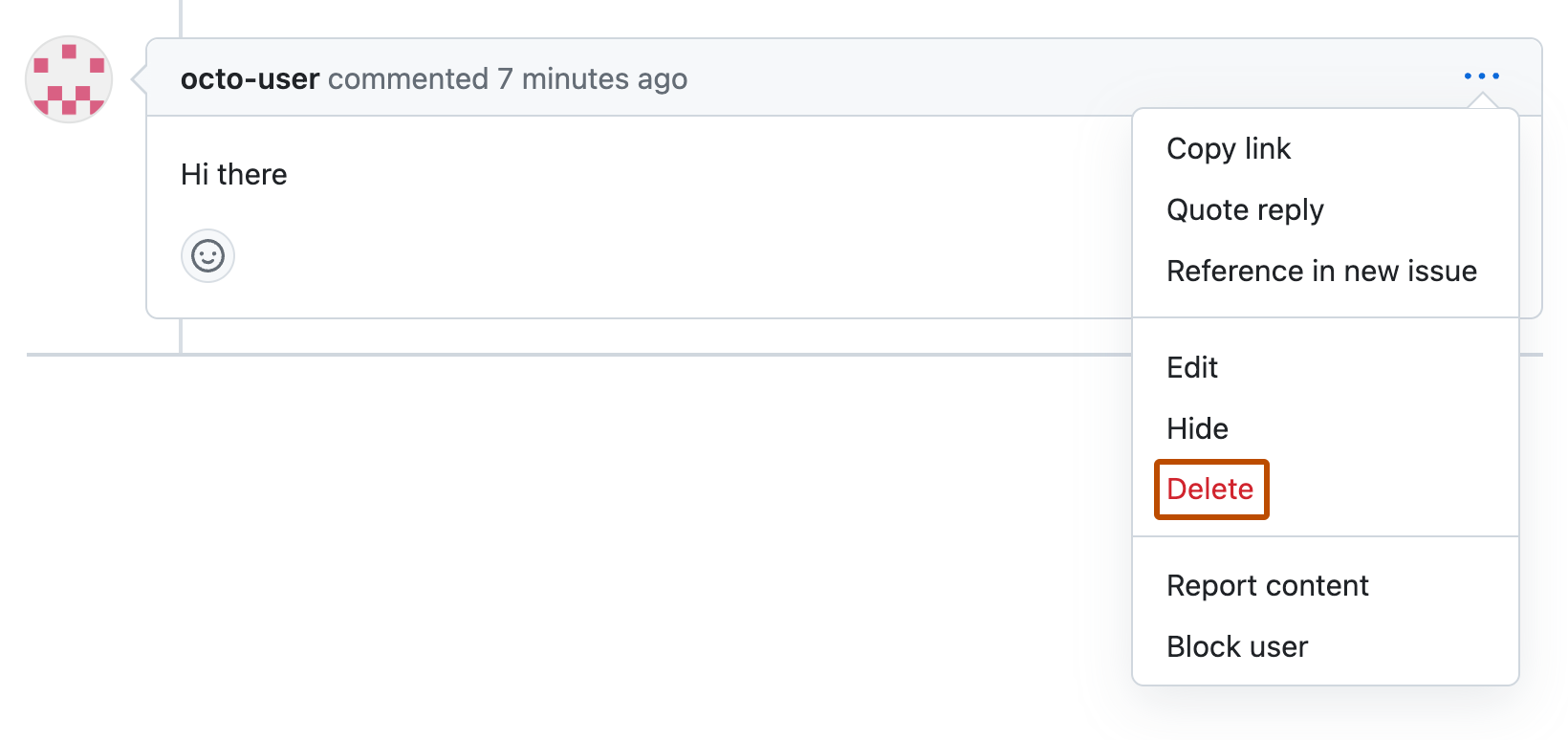
1. При необходимости напишите комментарий, отметив, что вы удалили комментарий, и добавьте причину, почему вы это сделали.
## Дополнительные материалы
* [Управление модераторами в организации](/ru/organizations/managing-peoples-access-to-your-organization-with-roles/managing-moderators-in-your-organization)