# Como gerenciar notificações da organização
Saiba como controlar em que local as notificações da sua organização são entregues.
## Opções de notificação de alertas da organização
Se você for proprietário de uma organização, você receberá notificações de e-mail por padrão quando os integrantes da organização adicionarem novas chaves de implantação nos repositórios dentro da organização. Você pode cancelar a assinatura dessas notificações. Na página de configurações de notificação, em "Alertas da organização", desmarque **Email**.
## Escolhendo para onde as notificações de e-mail da sua organização são enviadas
Se pertencer a uma organização, você poderá escolher a conta de e-mail em que deseja receber as notificações da atividade da organização. Por exemplo, se pertencer a uma organização para fins de trabalho, talvez você queira receber as notificações no seu endereço de e-mail profissional, e não no endereço pessoal.
Você receberá e-mails de notificação apenas se tiver optado por receber notificações por e-mail nas configurações de notificação.
Se uma organização da qual você é integrante restringe as notificações de e-mail para um domínio de e-mail aprovado, você precisará verificar um endereço de e-mail nesse domínio para receber notificações sobre a atividade na organização. Para saber mais, confira [Restringir notificações de e-mail para sua organização](/pt/organizations/keeping-your-organization-secure/managing-security-settings-for-your-organization/restricting-email-notifications-for-your-organization).
1. No canto superior direito de qualquer página, clique em . Se o ícone não for exibido, vá diretamente para a [página de notificações](https://github.com/notifications).

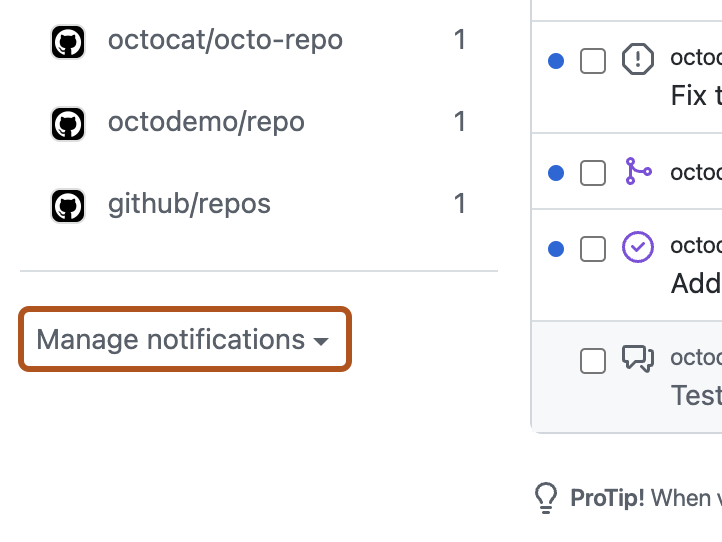
2. Na barra lateral esquerda, na lista de repositórios, use a lista suspensa "Gerenciar notificações" para clicar em **Configurações de notificação**.
3. Em "Email padrão de notificação", selecione o endereço de email em que deseja receber as notificações.
### Personalizar rotas de e-mail por organização
Se você for membro de mais de uma organização, poderá configurar cada uma delas para enviar notificações a qualquer um dos endereços de email verificados.
Para obter mais informações, consulte [Verificar endereço de e-mail](/pt/account-and-profile/how-tos/email-preferences/verifying-your-email-address).
1. No canto superior direito de qualquer página, clique em . Se o ícone não for exibido, vá diretamente para a [página de notificações](https://github.com/notifications).

2. Na barra lateral esquerda, na lista de repositórios, use a lista suspensa "Gerenciar notificações" para clicar em **Configurações de notificação**.

3. Em "Email de notificações padrão", clique em **Roteamento personalizado**.

4. Clique em **Adicionar nova rota**.
5. Selecione o menu suspenso **Escolher organização** e clique na organização que deseja personalizar.
6. Selecione um dos seus endereços de email verificados e clique em **Salvar**.
