# Sobre campos de iteração

Você pode criar iterações para planejar os itens de trabalho e grupos futuros.

Você pode criar um campo de iteração para associar itens com blocos de tempo repetidos específicos. As iterações podem ser definidas para qualquer período de tempo, podem incluir intervalos e podem ser editadas individualmente para modificar o nome e o intervalo de datas. Com os projetos, você pode agrupar por iteração para visualizar o equilíbrio do trabalho futuro, usar filtros para focar em uma única iteração, bem como ordenar por iteração.

Você pode filtrar iterações especificando o nome da iteração ou `@current` para a iteração atual, `@previous` para a iteração anterior ou `@next` para a próxima iteração. Você também pode usar operadores como `>`, `>=`, `<`, `<=` e `..`. Por exemplo, `iteration:>"Iteration 4"` e `iteration:<@current`. Para saber mais, confira [Filtrar projetos](/pt/issues/planning-and-tracking-with-projects/customizing-views-in-your-project/filtering-projects).

Ao criar um campo de iteração, três iterações serão criadas automaticamente. Você pode adicionar iterações adicionais e fazer outras alterações na página de configurações do seu projeto.

Se o projeto empregar campos de iteração, use o layout de roteiro para exibir itens em uma linha do tempo. Para saber mais, confira [Alterando o layout de uma exibição](/pt/issues/planning-and-tracking-with-projects/customizing-views-in-your-project/changing-the-layout-of-a-view) e [Personalizando o layout do roteiro](/pt/issues/planning-and-tracking-with-projects/customizing-views-in-your-project/customizing-the-roadmap-layout).

## Adicionar um campo de iteração

1. Na exibição de tabela, clique em <svg version="1.1" width="16" height="16" viewBox="0 0 16 16" class="octicon octicon-plus" aria-label="Add field" role="img"><path d="M7.75 2a.75.75 0 0 1 .75.75V7h4.25a.75.75 0 0 1 0 1.5H8.5v4.25a.75.75 0 0 1-1.5 0V8.5H2.75a.75.75 0 0 1 0-1.5H7V2.75A.75.75 0 0 1 7.75 2Z"></path></svg> no cabeçalho do campo mais à direita.
   ![Captura de tela de um projeto. O botão "Adicionar campo" está realçado com um contorno laranja.](/assets/images/help/projects-v2/new-field-button.png)
2. Clique em **Novo campo**.
3. Na parte superior do menu suspenso, digite o nome do novo campo.
4. Em "Tipo de campo", selecione **Iteração**.
5. Como opção, se você não quiser que a iteração comece hoje, selecione a lista suspensa do calendário ao lado de "Inicia em" e escolha uma nova data de início.
6. Para alterar a duração de cada iteração, digite um novo número, selecione o menu dropdown e então clique em **dias** ou **semanas**.
7. Clique em **Salvar**.

## Adicionando novas iterações

1. Procure seu projeto.

2. No canto superior direito, clique em <svg version="1.1" width="16" height="16" viewBox="0 0 16 16" class="octicon octicon-kebab-horizontal" aria-label="More options" role="img"><path d="M8 9a1.5 1.5 0 1 0 0-3 1.5 1.5 0 0 0 0 3ZM1.5 9a1.5 1.5 0 1 0 0-3 1.5 1.5 0 0 0 0 3Zm13 0a1.5 1.5 0 1 0 0-3 1.5 1.5 0 0 0 0 3Z"></path></svg> para abrir o menu.

   ![Captura de tela mostrando a barra de menus do projeto. O ícone de menu está realçado com um contorno laranja.](/assets/images/help/projects-v2/open-menu.png)

3. No menu, clique em **<svg version="1.1" width="16" height="16" viewBox="0 0 16 16" class="octicon octicon-gear" aria-label="gear" role="img"><path d="M8 0a8.2 8.2 0 0 1 .701.031C9.444.095 9.99.645 10.16 1.29l.288 1.107c.018.066.079.158.212.224.231.114.454.243.668.386.123.082.233.09.299.071l1.103-.303c.644-.176 1.392.021 1.82.63.27.385.506.792.704 1.218.315.675.111 1.422-.364 1.891l-.814.806c-.049.048-.098.147-.088.294.016.257.016.515 0 .772-.01.147.038.246.088.294l.814.806c.475.469.679 1.216.364 1.891a7.977 7.977 0 0 1-.704 1.217c-.428.61-1.176.807-1.82.63l-1.102-.302c-.067-.019-.177-.011-.3.071a5.909 5.909 0 0 1-.668.386c-.133.066-.194.158-.211.224l-.29 1.106c-.168.646-.715 1.196-1.458 1.26a8.006 8.006 0 0 1-1.402 0c-.743-.064-1.289-.614-1.458-1.26l-.289-1.106c-.018-.066-.079-.158-.212-.224a5.738 5.738 0 0 1-.668-.386c-.123-.082-.233-.09-.299-.071l-1.103.303c-.644.176-1.392-.021-1.82-.63a8.12 8.12 0 0 1-.704-1.218c-.315-.675-.111-1.422.363-1.891l.815-.806c.05-.048.098-.147.088-.294a6.214 6.214 0 0 1 0-.772c.01-.147-.038-.246-.088-.294l-.815-.806C.635 6.045.431 5.298.746 4.623a7.92 7.92 0 0 1 .704-1.217c.428-.61 1.176-.807 1.82-.63l1.102.302c.067.019.177.011.3-.071.214-.143.437-.272.668-.386.133-.066.194-.158.211-.224l.29-1.106C6.009.645 6.556.095 7.299.03 7.53.01 7.764 0 8 0Zm-.571 1.525c-.036.003-.108.036-.137.146l-.289 1.105c-.147.561-.549.967-.998 1.189-.173.086-.34.183-.5.29-.417.278-.97.423-1.529.27l-1.103-.303c-.109-.03-.175.016-.195.045-.22.312-.412.644-.573.99-.014.031-.021.11.059.19l.815.806c.411.406.562.957.53 1.456a4.709 4.709 0 0 0 0 .582c.032.499-.119 1.05-.53 1.456l-.815.806c-.081.08-.073.159-.059.19.162.346.353.677.573.989.02.03.085.076.195.046l1.102-.303c.56-.153 1.113-.008 1.53.27.161.107.328.204.501.29.447.222.85.629.997 1.189l.289 1.105c.029.109.101.143.137.146a6.6 6.6 0 0 0 1.142 0c.036-.003.108-.036.137-.146l.289-1.105c.147-.561.549-.967.998-1.189.173-.086.34-.183.5-.29.417-.278.97-.423 1.529-.27l1.103.303c.109.029.175-.016.195-.045.22-.313.411-.644.573-.99.014-.031.021-.11-.059-.19l-.815-.806c-.411-.406-.562-.957-.53-1.456a4.709 4.709 0 0 0 0-.582c-.032-.499.119-1.05.53-1.456l.815-.806c.081-.08.073-.159.059-.19a6.464 6.464 0 0 0-.573-.989c-.02-.03-.085-.076-.195-.046l-1.102.303c-.56.153-1.113.008-1.53-.27a4.44 4.44 0 0 0-.501-.29c-.447-.222-.85-.629-.997-1.189l-.289-1.105c-.029-.11-.101-.143-.137-.146a6.6 6.6 0 0 0-1.142 0ZM11 8a3 3 0 1 1-6 0 3 3 0 0 1 6 0ZM9.5 8a1.5 1.5 0 1 0-3.001.001A1.5 1.5 0 0 0 9.5 8Z"></path></svg> Settings** para acessar as configurações do projeto.

4. Clique no nome do campo de iteração que você deseja ajustar.

5. Para adicionar uma nova iteração da mesma duração, clique em **Adicionar iteração**.

![Captura de tela que mostra as configurações de iteração. O botão "Adicionar iteração" está realçado com um contorno laranja.](/assets/images/help/projects-v2/add-iteration.png)

1. Como opção, para personalizar a duração da nova iteração e o início dela, clique em **<svg version="1.1" width="16" height="16" viewBox="0 0 16 16" class="octicon octicon-triangle-down" aria-label="triangle-down" role="img"><path d="m4.427 7.427 3.396 3.396a.25.25 0 0 0 .354 0l3.396-3.396A.25.25 0 0 0 11.396 7H4.604a.25.25 0 0 0-.177.427Z"></path></svg> Mais opções**, selecione a data de início e a duração e clique em **Adicionar**.
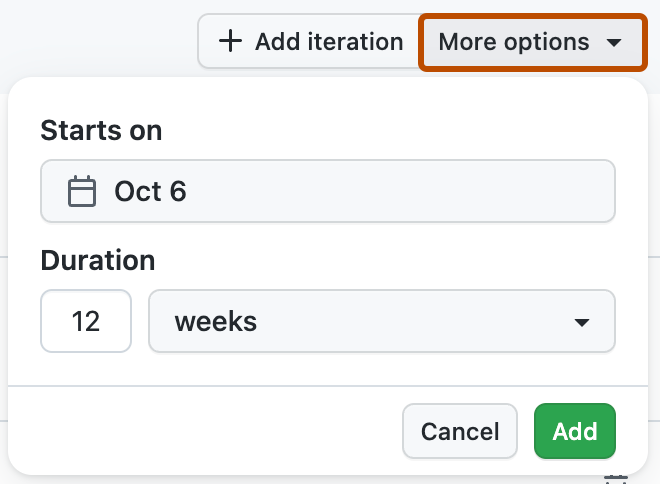
![Captura de tela que mostra as configurações de iteração. O botão "Mais opções" está realçado com um contorno laranja.](/assets/images/help/projects-v2/add-iteration-options.png)

1. Selecione **Salvar alterações**.

## Editando uma iteração

Você pode editar as iterações nas configurações do seu projeto. Acesse também as configurações de um campo de iteração clicando em <svg version="1.1" width="16" height="16" viewBox="0 0 16 16" class="octicon octicon-kebab-horizontal" aria-label="Cycle column options" role="img"><path d="M8 9a1.5 1.5 0 1 0 0-3 1.5 1.5 0 0 0 0 3ZM1.5 9a1.5 1.5 0 1 0 0-3 1.5 1.5 0 0 0 0 3Zm13 0a1.5 1.5 0 1 0 0-3 1.5 1.5 0 0 0 0 3Z"></path></svg> no cabeçalho da tabela do campo e clicando em **Editar valores**.

1. Procure seu projeto.

2. No canto superior direito, clique em <svg version="1.1" width="16" height="16" viewBox="0 0 16 16" class="octicon octicon-kebab-horizontal" aria-label="More options" role="img"><path d="M8 9a1.5 1.5 0 1 0 0-3 1.5 1.5 0 0 0 0 3ZM1.5 9a1.5 1.5 0 1 0 0-3 1.5 1.5 0 0 0 0 3Zm13 0a1.5 1.5 0 1 0 0-3 1.5 1.5 0 0 0 0 3Z"></path></svg> para abrir o menu.

   ![Captura de tela mostrando a barra de menus do projeto. O ícone de menu está realçado com um contorno laranja.](/assets/images/help/projects-v2/open-menu.png)

3. No menu, clique em **<svg version="1.1" width="16" height="16" viewBox="0 0 16 16" class="octicon octicon-gear" aria-label="gear" role="img"><path d="M8 0a8.2 8.2 0 0 1 .701.031C9.444.095 9.99.645 10.16 1.29l.288 1.107c.018.066.079.158.212.224.231.114.454.243.668.386.123.082.233.09.299.071l1.103-.303c.644-.176 1.392.021 1.82.63.27.385.506.792.704 1.218.315.675.111 1.422-.364 1.891l-.814.806c-.049.048-.098.147-.088.294.016.257.016.515 0 .772-.01.147.038.246.088.294l.814.806c.475.469.679 1.216.364 1.891a7.977 7.977 0 0 1-.704 1.217c-.428.61-1.176.807-1.82.63l-1.102-.302c-.067-.019-.177-.011-.3.071a5.909 5.909 0 0 1-.668.386c-.133.066-.194.158-.211.224l-.29 1.106c-.168.646-.715 1.196-1.458 1.26a8.006 8.006 0 0 1-1.402 0c-.743-.064-1.289-.614-1.458-1.26l-.289-1.106c-.018-.066-.079-.158-.212-.224a5.738 5.738 0 0 1-.668-.386c-.123-.082-.233-.09-.299-.071l-1.103.303c-.644.176-1.392-.021-1.82-.63a8.12 8.12 0 0 1-.704-1.218c-.315-.675-.111-1.422.363-1.891l.815-.806c.05-.048.098-.147.088-.294a6.214 6.214 0 0 1 0-.772c.01-.147-.038-.246-.088-.294l-.815-.806C.635 6.045.431 5.298.746 4.623a7.92 7.92 0 0 1 .704-1.217c.428-.61 1.176-.807 1.82-.63l1.102.302c.067.019.177.011.3-.071.214-.143.437-.272.668-.386.133-.066.194-.158.211-.224l.29-1.106C6.009.645 6.556.095 7.299.03 7.53.01 7.764 0 8 0Zm-.571 1.525c-.036.003-.108.036-.137.146l-.289 1.105c-.147.561-.549.967-.998 1.189-.173.086-.34.183-.5.29-.417.278-.97.423-1.529.27l-1.103-.303c-.109-.03-.175.016-.195.045-.22.312-.412.644-.573.99-.014.031-.021.11.059.19l.815.806c.411.406.562.957.53 1.456a4.709 4.709 0 0 0 0 .582c.032.499-.119 1.05-.53 1.456l-.815.806c-.081.08-.073.159-.059.19.162.346.353.677.573.989.02.03.085.076.195.046l1.102-.303c.56-.153 1.113-.008 1.53.27.161.107.328.204.501.29.447.222.85.629.997 1.189l.289 1.105c.029.109.101.143.137.146a6.6 6.6 0 0 0 1.142 0c.036-.003.108-.036.137-.146l.289-1.105c.147-.561.549-.967.998-1.189.173-.086.34-.183.5-.29.417-.278.97-.423 1.529-.27l1.103.303c.109.029.175-.016.195-.045.22-.313.411-.644.573-.99.014-.031.021-.11-.059-.19l-.815-.806c-.411-.406-.562-.957-.53-1.456a4.709 4.709 0 0 0 0-.582c-.032-.499.119-1.05.53-1.456l.815-.806c.081-.08.073-.159.059-.19a6.464 6.464 0 0 0-.573-.989c-.02-.03-.085-.076-.195-.046l-1.102.303c-.56.153-1.113.008-1.53-.27a4.44 4.44 0 0 0-.501-.29c-.447-.222-.85-.629-.997-1.189l-.289-1.105c-.029-.11-.101-.143-.137-.146a6.6 6.6 0 0 0-1.142 0ZM11 8a3 3 0 1 1-6 0 3 3 0 0 1 6 0ZM9.5 8a1.5 1.5 0 1 0-3.001.001A1.5 1.5 0 0 0 9.5 8Z"></path></svg> Settings** para acessar as configurações do projeto.

4. Na lista à esquerda, clique no nome do campo de iteração que deseja ajustar.

5. Para alterar o nome de uma iteração, clique no nome e comece a digitar.

![Captura de tela das configurações de uma iteração individual. O nome da iteração está realçado com um contorno laranja.](/assets/images/help/projects-v2/iteration-rename.png)

1. Para alterar a data ou a duração de uma iteração, clique na data para abrir o calendário. Clique no dia de início, no dia de término e em **Aplicar**.
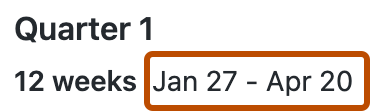
![Captura de tela das configurações de uma iteração individual. O intervalo de datas da iteração está destacado com um contorno laranja.](/assets/images/help/projects-v2/iteration-date.png)

1. Opcionalmente, para excluir uma iteração, à direita da iteração, clique em <svg version="1.1" width="16" height="16" viewBox="0 0 16 16" class="octicon octicon-trash" aria-label="Remove item" role="img"><path d="M11 1.75V3h2.25a.75.75 0 0 1 0 1.5H2.75a.75.75 0 0 1 0-1.5H5V1.75C5 .784 5.784 0 6.75 0h2.5C10.216 0 11 .784 11 1.75ZM4.496 6.675l.66 6.6a.25.25 0 0 0 .249.225h5.19a.25.25 0 0 0 .249-.225l.66-6.6a.75.75 0 0 1 1.492.149l-.66 6.6A1.748 1.748 0 0 1 10.595 15h-5.19a1.75 1.75 0 0 1-1.741-1.575l-.66-6.6a.75.75 0 1 1 1.492-.15ZM6.5 1.75V3h3V1.75a.25.25 0 0 0-.25-.25h-2.5a.25.25 0 0 0-.25.25Z"></path></svg>.
2. Selecione **Salvar alterações**.

## Inserindo uma pausa

Você pode inserir pausas em suas iterações para comunicar quando você está afastando-se do trabalho agendado. A duração padrão de uma nova pausa é definida como a mesma da iteração criada mais recentemente.

1. Procure seu projeto.

2. No canto superior direito, clique em <svg version="1.1" width="16" height="16" viewBox="0 0 16 16" class="octicon octicon-kebab-horizontal" aria-label="More options" role="img"><path d="M8 9a1.5 1.5 0 1 0 0-3 1.5 1.5 0 0 0 0 3ZM1.5 9a1.5 1.5 0 1 0 0-3 1.5 1.5 0 0 0 0 3Zm13 0a1.5 1.5 0 1 0 0-3 1.5 1.5 0 0 0 0 3Z"></path></svg> para abrir o menu.

   ![Captura de tela mostrando a barra de menus do projeto. O ícone de menu está realçado com um contorno laranja.](/assets/images/help/projects-v2/open-menu.png)

3. No menu, clique em **<svg version="1.1" width="16" height="16" viewBox="0 0 16 16" class="octicon octicon-gear" aria-label="gear" role="img"><path d="M8 0a8.2 8.2 0 0 1 .701.031C9.444.095 9.99.645 10.16 1.29l.288 1.107c.018.066.079.158.212.224.231.114.454.243.668.386.123.082.233.09.299.071l1.103-.303c.644-.176 1.392.021 1.82.63.27.385.506.792.704 1.218.315.675.111 1.422-.364 1.891l-.814.806c-.049.048-.098.147-.088.294.016.257.016.515 0 .772-.01.147.038.246.088.294l.814.806c.475.469.679 1.216.364 1.891a7.977 7.977 0 0 1-.704 1.217c-.428.61-1.176.807-1.82.63l-1.102-.302c-.067-.019-.177-.011-.3.071a5.909 5.909 0 0 1-.668.386c-.133.066-.194.158-.211.224l-.29 1.106c-.168.646-.715 1.196-1.458 1.26a8.006 8.006 0 0 1-1.402 0c-.743-.064-1.289-.614-1.458-1.26l-.289-1.106c-.018-.066-.079-.158-.212-.224a5.738 5.738 0 0 1-.668-.386c-.123-.082-.233-.09-.299-.071l-1.103.303c-.644.176-1.392-.021-1.82-.63a8.12 8.12 0 0 1-.704-1.218c-.315-.675-.111-1.422.363-1.891l.815-.806c.05-.048.098-.147.088-.294a6.214 6.214 0 0 1 0-.772c.01-.147-.038-.246-.088-.294l-.815-.806C.635 6.045.431 5.298.746 4.623a7.92 7.92 0 0 1 .704-1.217c.428-.61 1.176-.807 1.82-.63l1.102.302c.067.019.177.011.3-.071.214-.143.437-.272.668-.386.133-.066.194-.158.211-.224l.29-1.106C6.009.645 6.556.095 7.299.03 7.53.01 7.764 0 8 0Zm-.571 1.525c-.036.003-.108.036-.137.146l-.289 1.105c-.147.561-.549.967-.998 1.189-.173.086-.34.183-.5.29-.417.278-.97.423-1.529.27l-1.103-.303c-.109-.03-.175.016-.195.045-.22.312-.412.644-.573.99-.014.031-.021.11.059.19l.815.806c.411.406.562.957.53 1.456a4.709 4.709 0 0 0 0 .582c.032.499-.119 1.05-.53 1.456l-.815.806c-.081.08-.073.159-.059.19.162.346.353.677.573.989.02.03.085.076.195.046l1.102-.303c.56-.153 1.113-.008 1.53.27.161.107.328.204.501.29.447.222.85.629.997 1.189l.289 1.105c.029.109.101.143.137.146a6.6 6.6 0 0 0 1.142 0c.036-.003.108-.036.137-.146l.289-1.105c.147-.561.549-.967.998-1.189.173-.086.34-.183.5-.29.417-.278.97-.423 1.529-.27l1.103.303c.109.029.175-.016.195-.045.22-.313.411-.644.573-.99.014-.031.021-.11-.059-.19l-.815-.806c-.411-.406-.562-.957-.53-1.456a4.709 4.709 0 0 0 0-.582c-.032-.499.119-1.05.53-1.456l.815-.806c.081-.08.073-.159.059-.19a6.464 6.464 0 0 0-.573-.989c-.02-.03-.085-.076-.195-.046l-1.102.303c-.56.153-1.113.008-1.53-.27a4.44 4.44 0 0 0-.501-.29c-.447-.222-.85-.629-.997-1.189l-.289-1.105c-.029-.11-.101-.143-.137-.146a6.6 6.6 0 0 0-1.142 0ZM11 8a3 3 0 1 1-6 0 3 3 0 0 1 6 0ZM9.5 8a1.5 1.5 0 1 0-3.001.001A1.5 1.5 0 0 0 9.5 8Z"></path></svg> Settings** para acessar as configurações do projeto.

4. Clique no nome do campo de iteração que você deseja ajustar.

5. Passe o mouse sobre a linha divisória acima de uma iteração e clique em **Inserir quebra**.

   ![Captura de tela da lista de iterações de um projeto. Na linha que divide duas iterações, há um botão rotulado "Inserir quebra", com o contorno em laranja.](/assets/images/help/issues/iteration-insert-break.png)

6. Opcionalmente, para alterar a duração da pausa, clique na data para abrir o calendário. Clique no dia de início, no dia de término e em **Aplicar**.

7. Selecione **Salvar alterações**.

## Movendo itens entre iterações

Quando uma exibição de projeto é agrupada por um campo de iteração, você pode mover em massa todos os itens de uma iteração para outra. Isso é útil para transferir trabalhos inacabados para o próximo sprint, reprogramar itens durante a redefinição de prioridades ou limpar uma iteração de backlog.

1. Navegue até o seu projeto.
2. Em seu projeto, agrupe uma exibição por um campo de iteração. Para saber mais, confira [Personalizar o layout de tabela](/pt/issues/planning-and-tracking-with-projects/customizing-views-in-your-project/customizing-the-table-layout#grouping-by-field-values).
3. Clique em <svg version="1.1" width="16" height="16" viewBox="0 0 16 16" class="octicon octicon-kebab-horizontal" aria-label="op" role="img"><path d="M8 9a1.5 1.5 0 1 0 0-3 1.5 1.5 0 0 0 0 3ZM1.5 9a1.5 1.5 0 1 0 0-3 1.5 1.5 0 0 0 0 3Zm13 0a1.5 1.5 0 1 0 0-3 1.5 1.5 0 0 0 0 3Z"></path></svg> no cabeçalho do grupo para a iteração da qual deseja mover os itens.
4. Clique em **Mover itens para...**.
5. Selecione a iteração de destino para a qual você deseja mover os itens.
6. Confirme a movimentação. Todos os itens do grupo são atualizados para a iteração de destino.


