# Utilisation de réponses enregistrées

Lorsque vous commentez sur un problème ou une proposition de fusion, vous pouvez ajouter une réponse enregistrée que vous avez déjà configurée. La réponse enregistrée peut être l’intégralité du commentaire ou, si vous souhaitez la personnaliser, vous pouvez ajouter ou supprimer du contenu.

1. Sur GitHub, accédez à la page principale du référentiel.
2. Sous le nom de votre référentiel, cliquez sur **<svg version="1.1" width="16" height="16" viewBox="0 0 16 16" class="octicon octicon-issue-opened" aria-label="issue-opened" role="img"><path d="M8 9.5a1.5 1.5 0 1 0 0-3 1.5 1.5 0 0 0 0 3Z"></path><path d="M8 0a8 8 0 1 1 0 16A8 8 0 0 1 8 0ZM1.5 8a6.5 6.5 0 1 0 13 0 6.5 6.5 0 0 0-13 0Z"></path></svg> Problèmes** ou **<svg version="1.1" width="16" height="16" viewBox="0 0 16 16" class="octicon octicon-git-pull-request" aria-label="git-pull-request" role="img"><path d="M1.5 3.25a2.25 2.25 0 1 1 3 2.122v5.256a2.251 2.251 0 1 1-1.5 0V5.372A2.25 2.25 0 0 1 1.5 3.25Zm5.677-.177L9.573.677A.25.25 0 0 1 10 .854V2.5h1A2.5 2.5 0 0 1 13.5 5v5.628a2.251 2.251 0 1 1-1.5 0V5a1 1 0 0 0-1-1h-1v1.646a.25.25 0 0 1-.427.177L7.177 3.427a.25.25 0 0 1 0-.354ZM3.75 2.5a.75.75 0 1 0 0 1.5.75.75 0 0 0 0-1.5Zm0 9.5a.75.75 0 1 0 0 1.5.75.75 0 0 0 0-1.5Zm8.25.75a.75.75 0 1 0 1.5 0 .75.75 0 0 0-1.5 0Z"></path></svg> Demandes de tirage**.

   ![Capture d’écran de la page principale d’un dépôt. Dans la barre de navigation horizontale, les onglets « Problèmes » et « Demandes de tirage » sont mis en évidence en orange.](/assets/images/help/repository/repo-settings-issues-pull-requests-global-nav-update.png)
3. Cliquez sur le problème ou le pull request de votre choix.
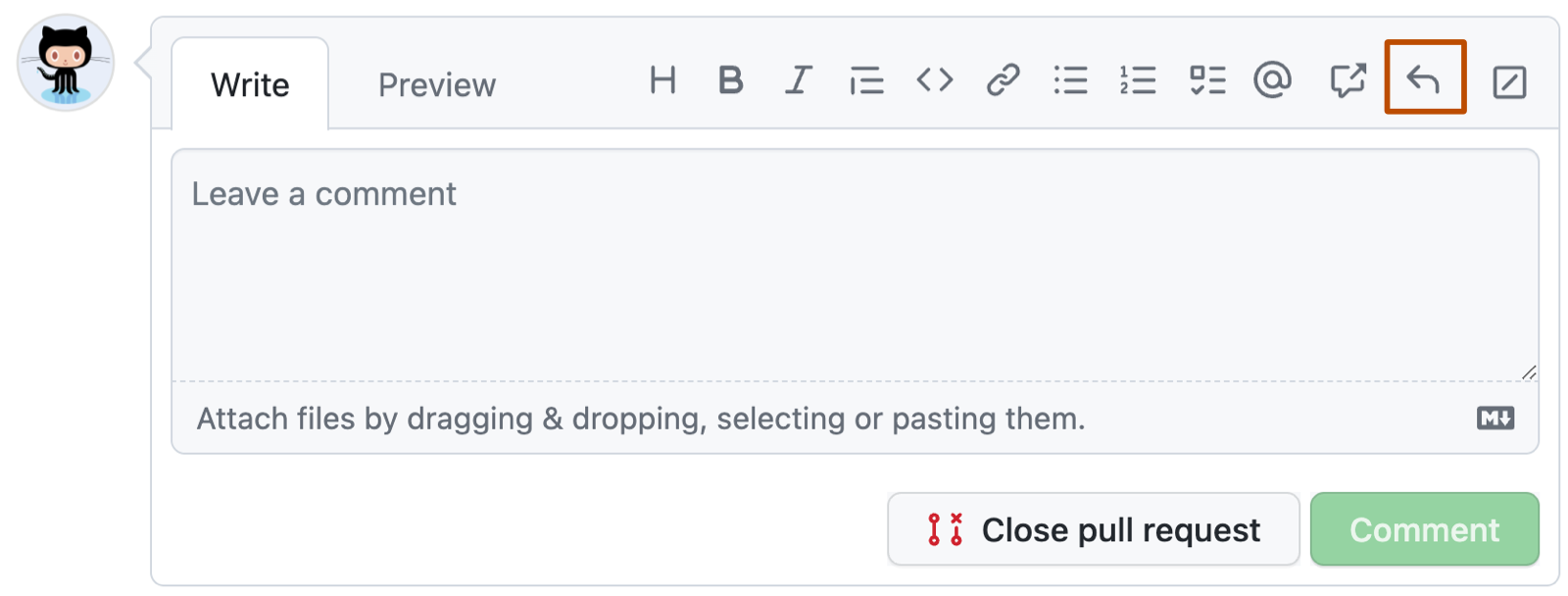
4. Pour ajouter une réponse enregistrée, au-dessus du champ de commentaire, sélectionnez <svg version="1.1" width="16" height="16" viewBox="0 0 16 16" class="octicon octicon-reply" aria-label="The mail reply" role="img"><path d="M6.78 1.97a.75.75 0 0 1 0 1.06L3.81 6h6.44A4.75 4.75 0 0 1 15 10.75v2.5a.75.75 0 0 1-1.5 0v-2.5a3.25 3.25 0 0 0-3.25-3.25H3.81l2.97 2.97a.749.749 0 0 1-.326 1.275.749.749 0 0 1-.734-.215L1.47 7.28a.75.75 0 0 1 0-1.06l4.25-4.25a.75.75 0 0 1 1.06 0Z"></path></svg>.

![Capture d’écran d’une zone de commentaire GitHub. Dans la barre d’outils, un bouton de réponse avec une flèche courbe orientée vers la gauche est délimité en orange foncé.](/assets/images/help/writing/saved-replies-button.png)

1. Dans la liste, sélectionnez la réponse enregistrée à ajouter à votre commentaire. Si vous le souhaitez, modifiez le contenu de la réponse enregistrée.
2. Sélectionnez **Commentaire** pour ajouter votre commentaire.

> \[!TIP]
>
> * Vous pouvez utiliser un raccourci clavier pour remplir automatiquement le commentaire avec une réponse enregistrée. Pour plus d’informations, consultez « [Raccourcis clavier](/fr/get-started/accessibility/keyboard-shortcuts#comments) ».
> * Vous pouvez filtrer la liste en tapant le titre de la réponse enregistrée.

## Pour aller plus loin

* [Création d’une réponse enregistrée](/fr/get-started/writing-on-github/working-with-saved-replies/creating-a-saved-reply)
* [Modification d’une réponse enregistrée](/fr/get-started/writing-on-github/working-with-saved-replies/editing-a-saved-reply)
* [Suppression d’une réponse enregistrée](/fr/get-started/writing-on-github/working-with-saved-replies/deleting-a-saved-reply)